操作方法
トラッキングポイント
ここでは、「バーコードを読み取ったり、情報を記録する」ポイントを設定していきます。
トラッキングポイントの設定
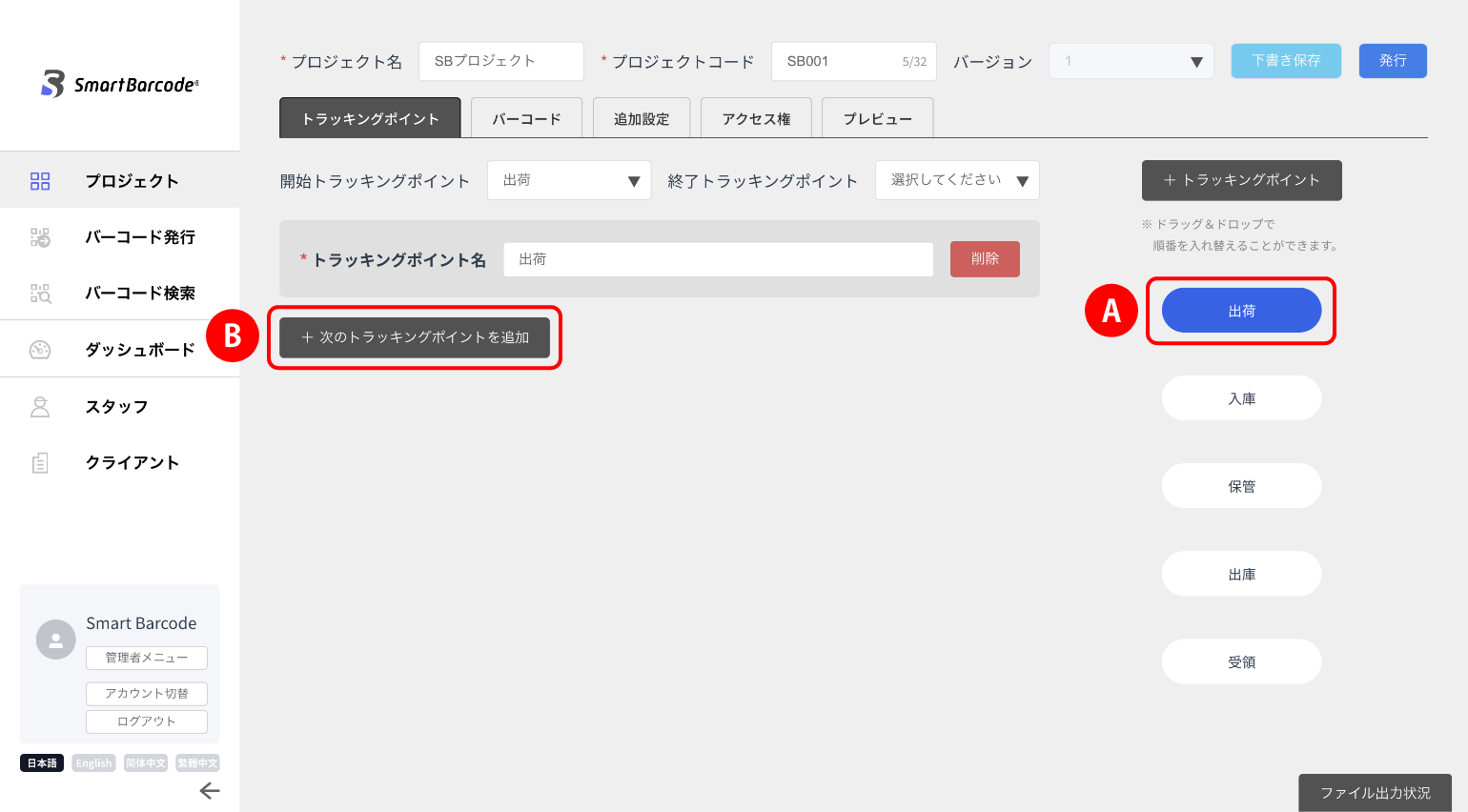
①「トラッキングポイント名称」
に、トラッキングをするポイント名称(場所/作業/状態など)を入力します。デフォルトで「Node 」と表示されますが、任意でわかりやすい名称に変更してください。
画面右上「+トラッキングポイント」
でポイントを追加できます。
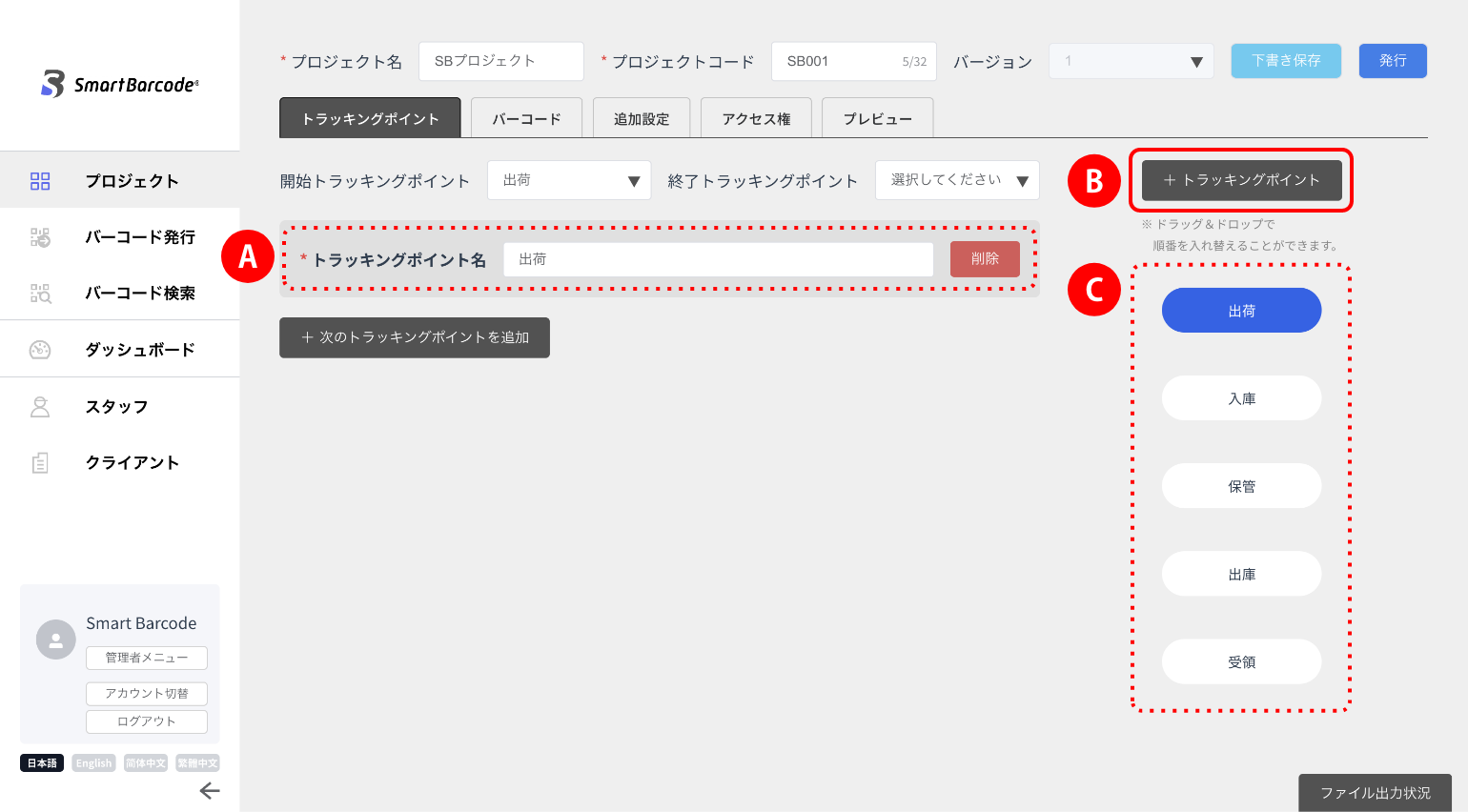
出荷・入庫・保管・出庫・受領 ヒント
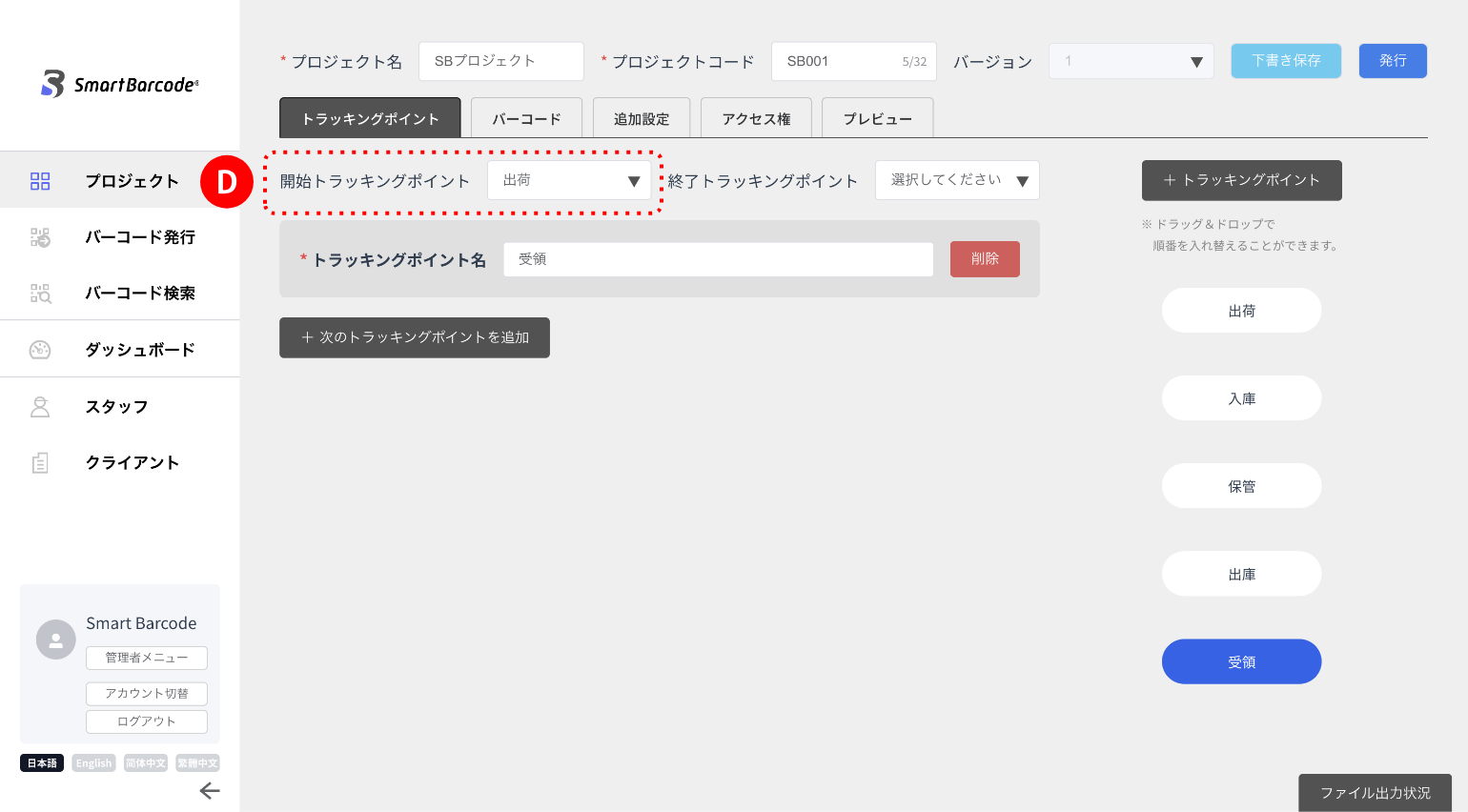
②「開始トラッキングポイント」
でトラッキングを開始するポイントを設定します。
デフォルトでは、一番最初に設定した「トラッキングポイント(Node 1)」が「開始トラッキングポイント」として表示されますが、変更できます。
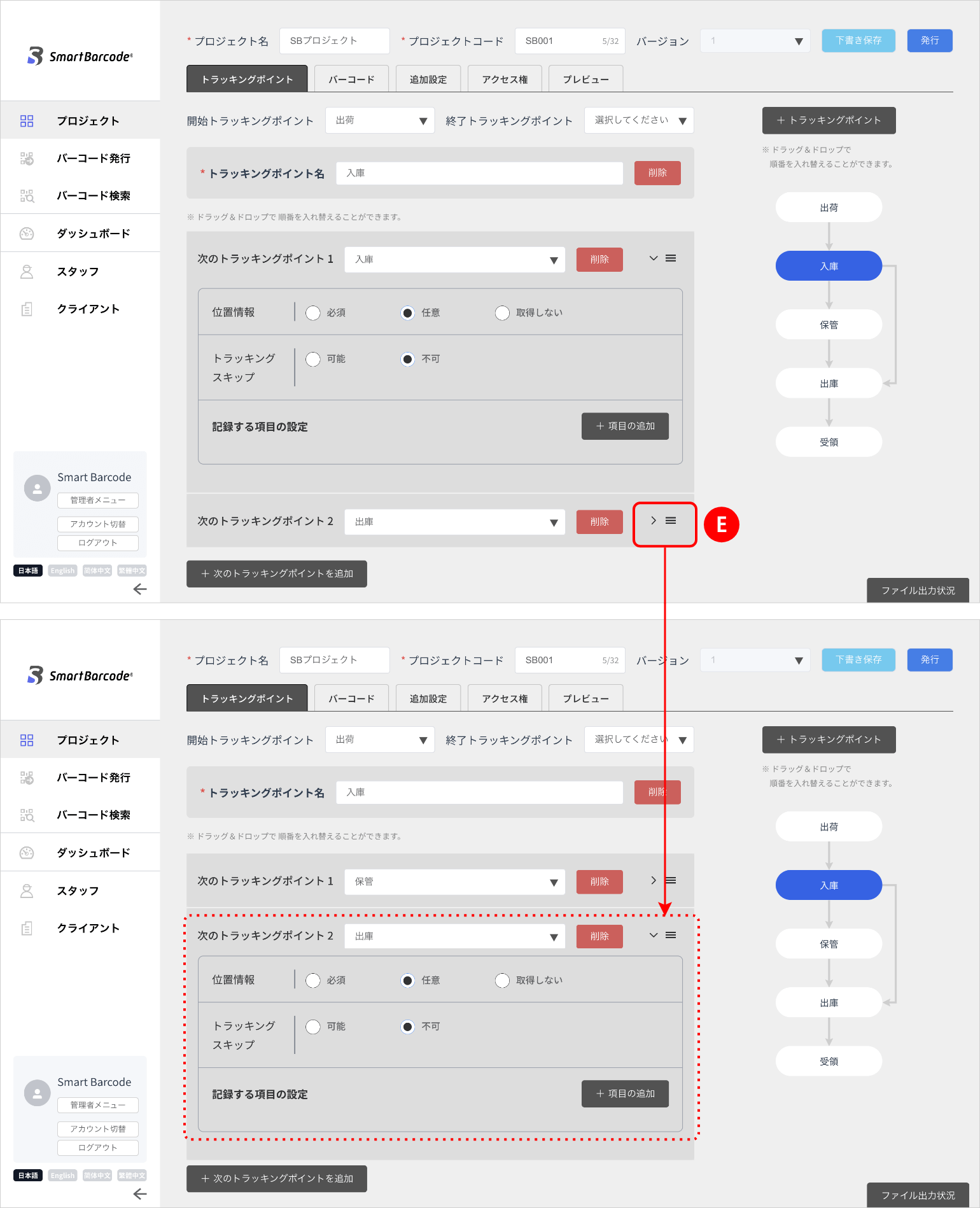
トラッキングポイントの接続
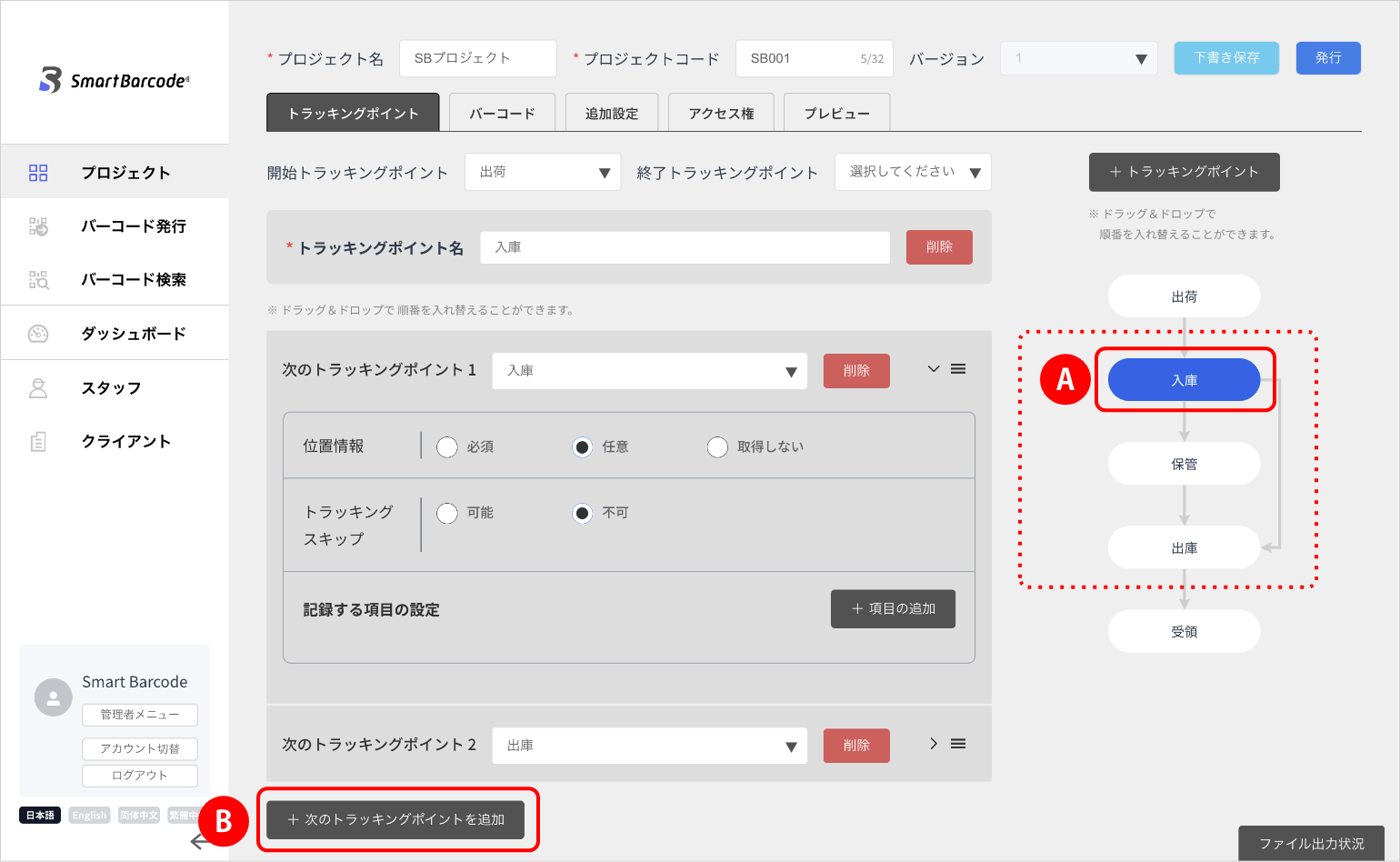
設定したトラッキングポイントを順番に接続して、トレース全体の流れを確定します。
①トラッキングポイントを選択します。
②「+次のトラッキングポイントを追加」
で接続したいトラッキングポイントを選択します。
注意
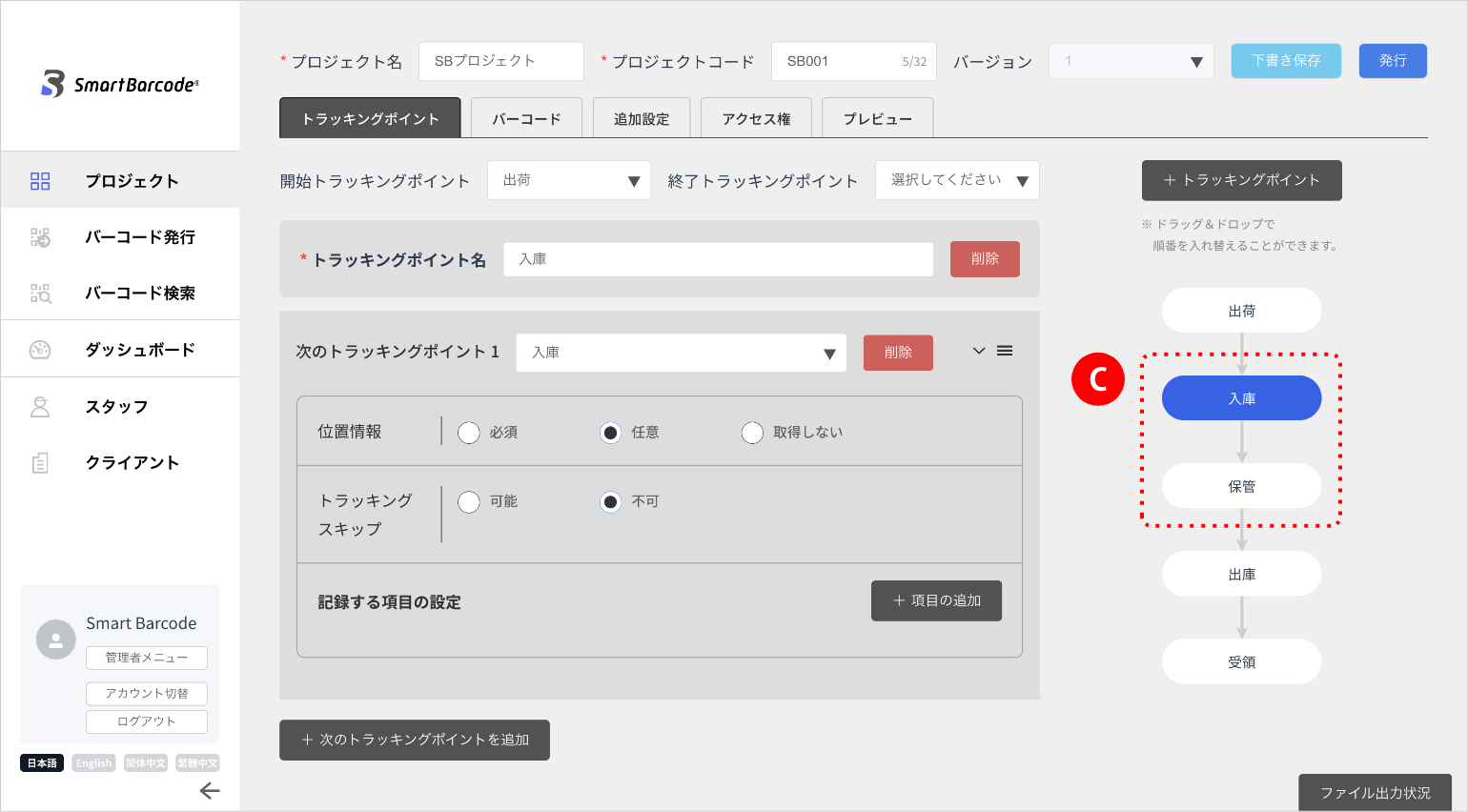
接続を分岐させない場合は、画面右のフローチャートから新しいトラッキングポイントを選択してから、「+次のトラッキングポイントを追加」で追加してください。
(分岐については、次の項目で説明しています。)
●例:5つのトラッキングポイントが接続されました。 出荷→入庫→保管→出庫→受領
トラッキングポイントの分岐
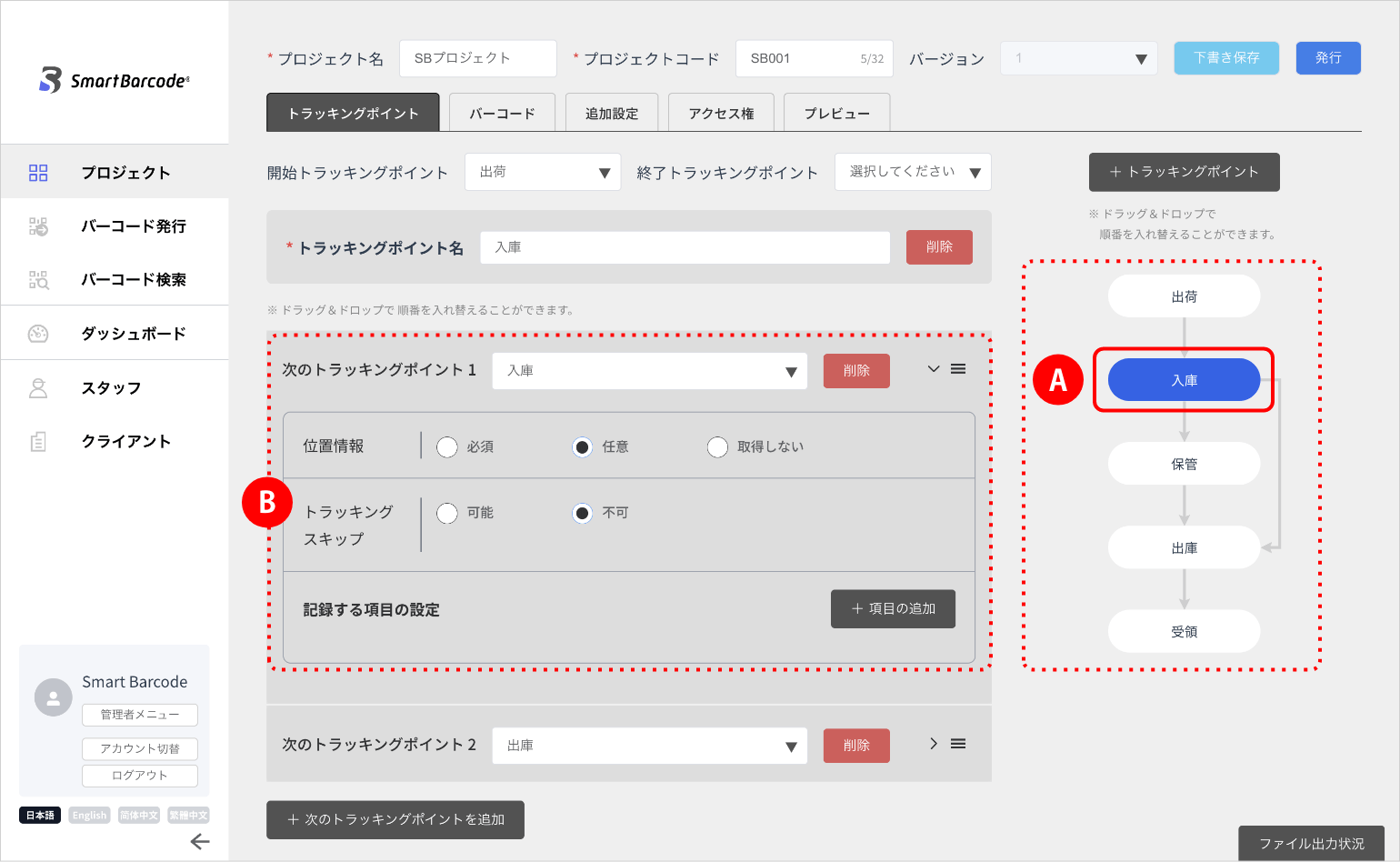
①トラッキングポイントを選択します。
②「+次のトラッキングポイントを追加」
で分岐先のトラッキングポイントを選択します。
分岐先が複数ある場合は、「+次のトラッキングポイントを追加」で分岐先を増やしてください。
トラッキングポイントで「記録する項目」を設定
各トラッキングポイントで記録する項目を設定します。
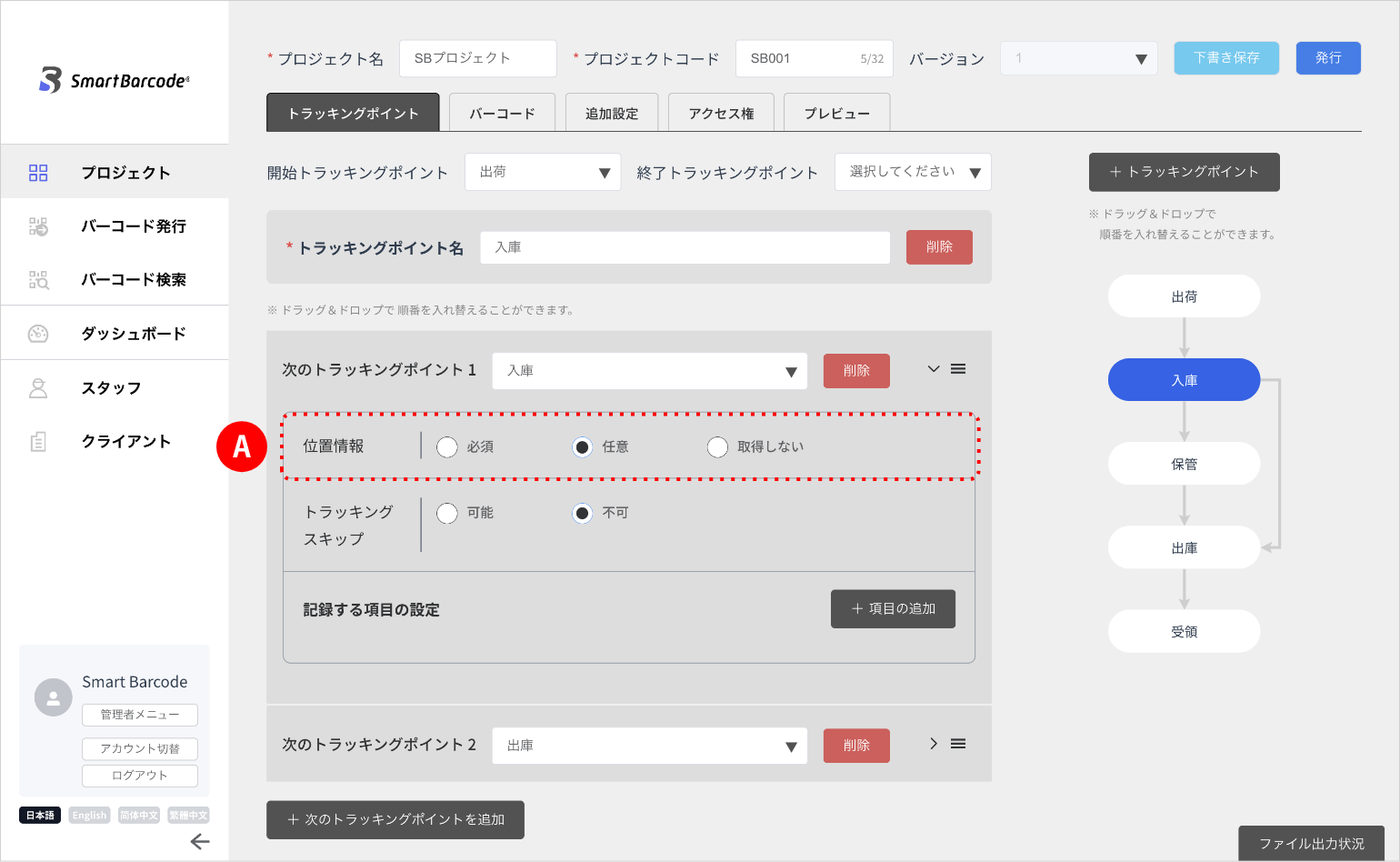
①情報を設定するトラッキングポイントを画面右のフローチャート
から選択してください。
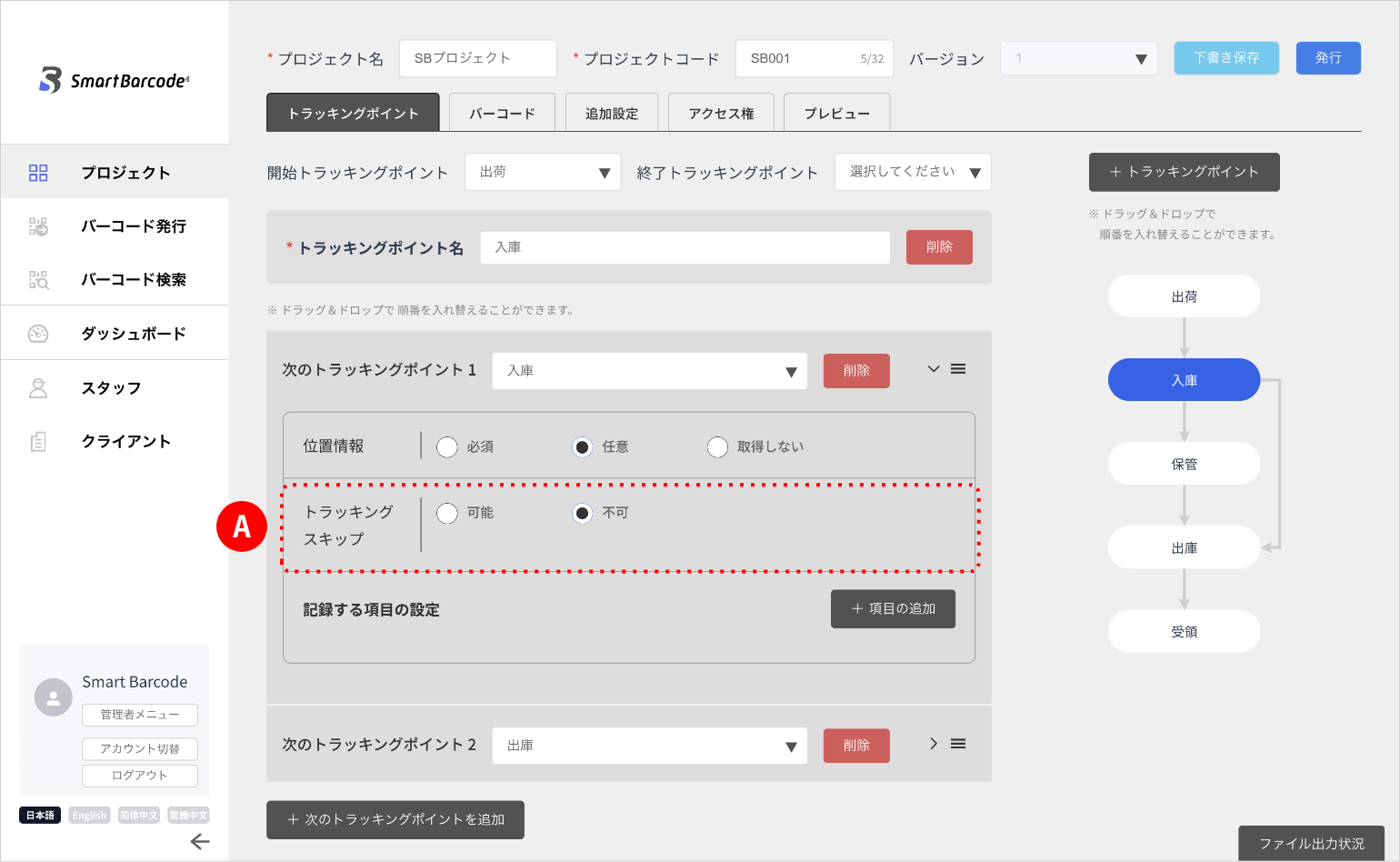
②「次のトラッキングポイント」に「位置情報」
「トラッキングスキップ」
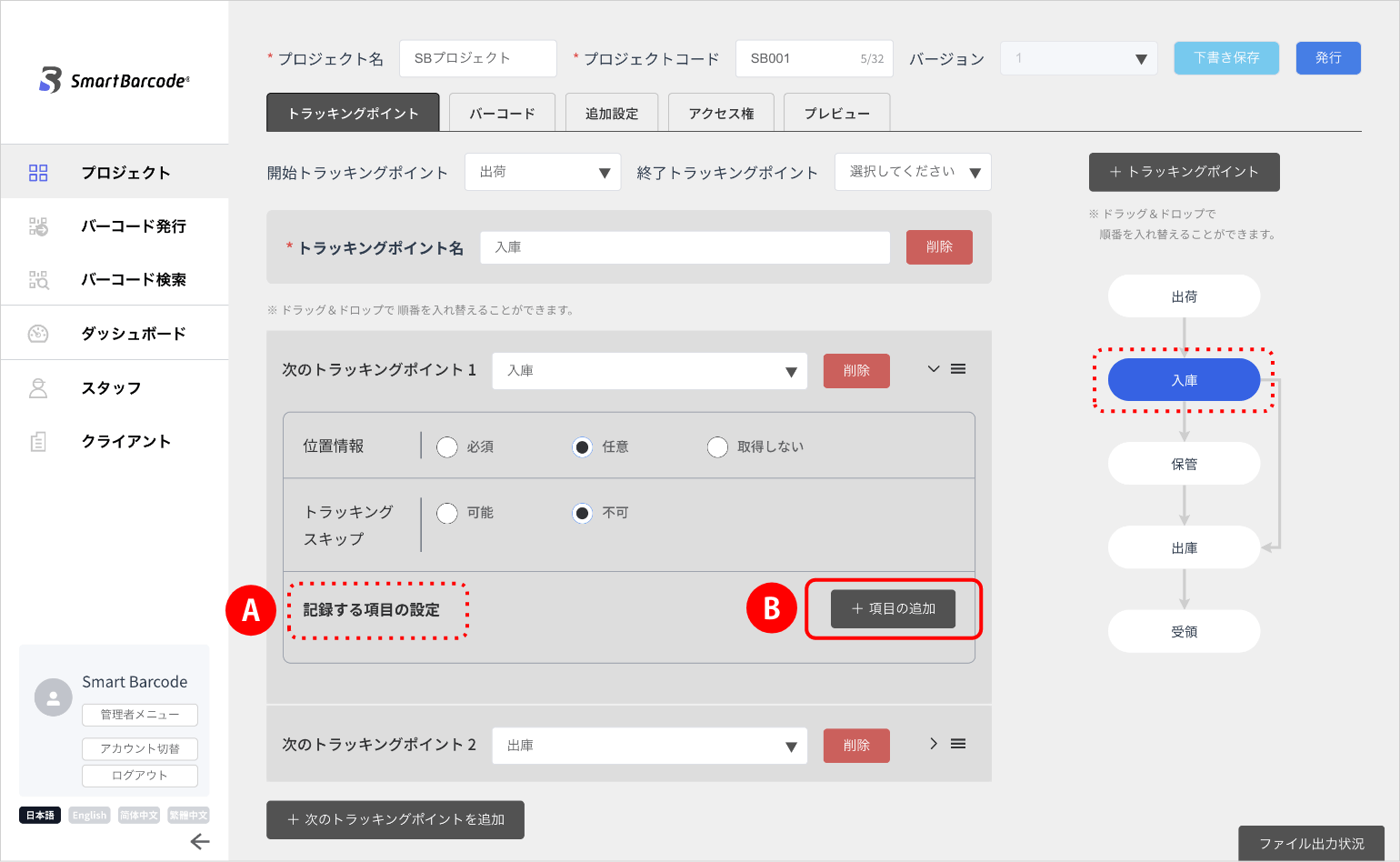
「記録する項目の設定」
が表示されます。
位置情報
情報を記録するトラッキングポイントの位置情報を自動取得し、グ―グルマップで表示できるように設定できます。
「オン」になってない場合は、トレースを完了できません。
各トラッキングポイントで記録する項目※を設定していきます。
※一つのトラッキングポイントにおいて、複数の「記録する項目」を設定できます。
をクリックします。
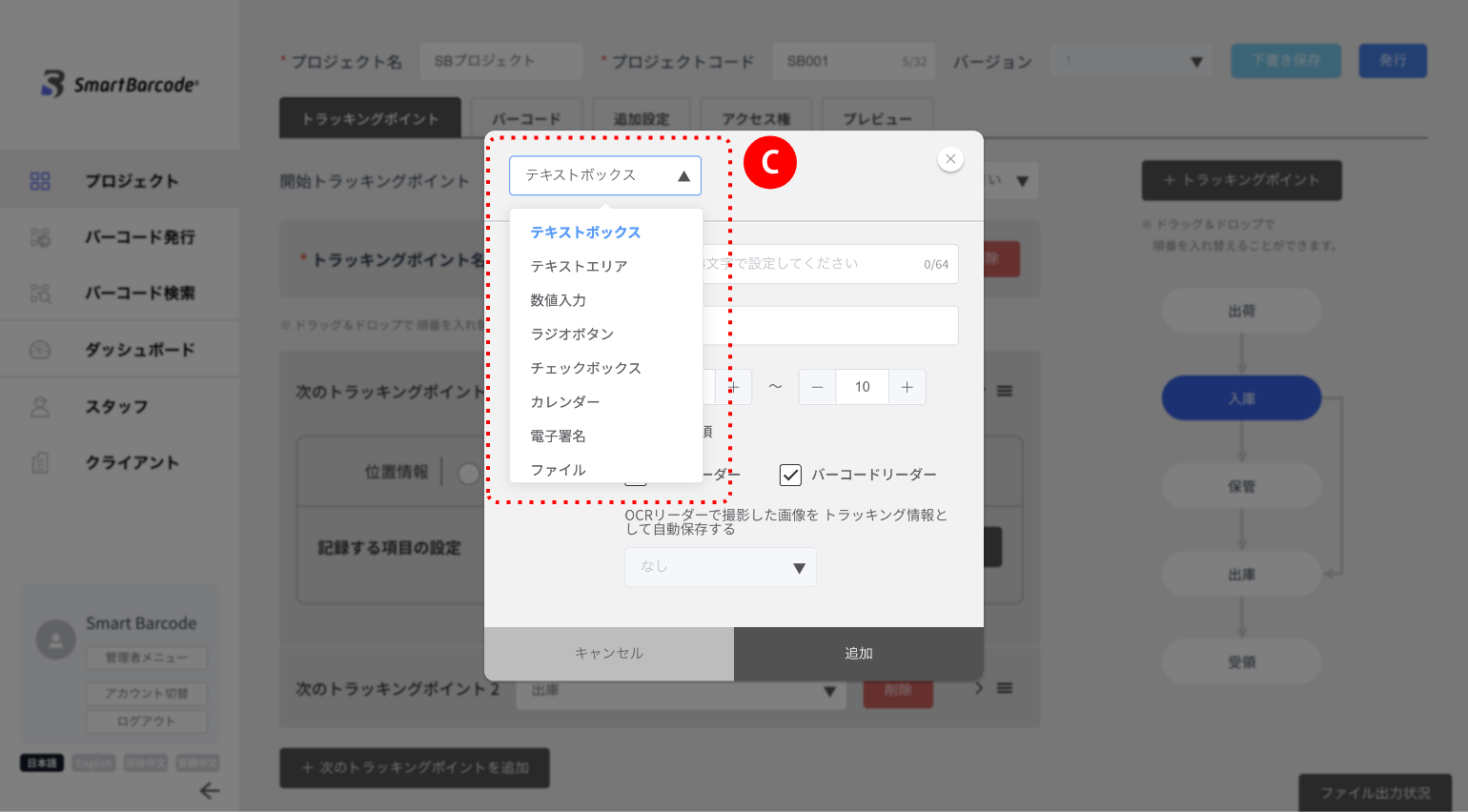
を選択し、設定します。 ※一つのトラッキングポイントにおいて、複数の「記録する項目」を設定できます。
「記録する項目の設定」時の共通事項
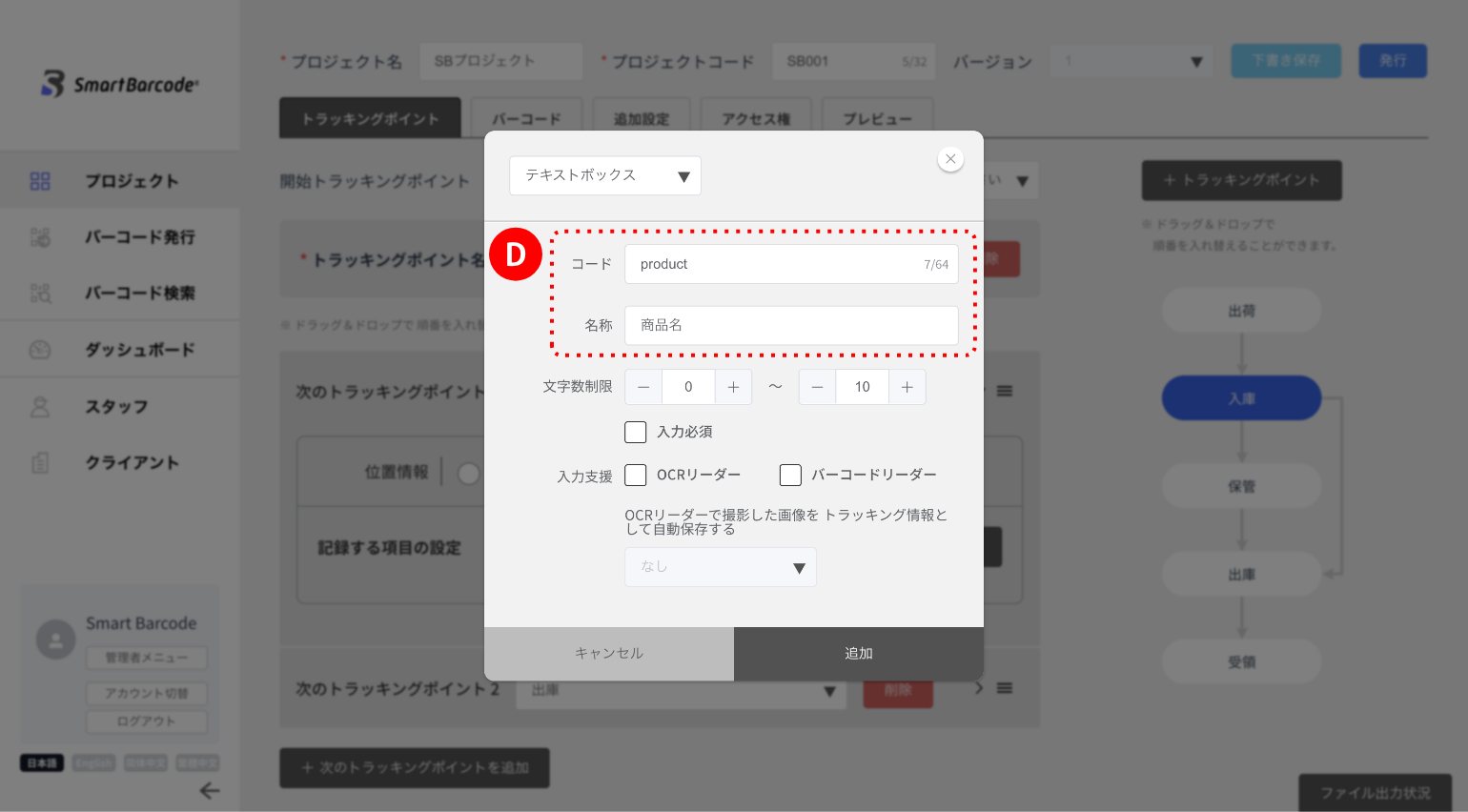
を任意で設定してください。 バリデーションの設定で使用されますので、分かりやすいコードを設定してください。
・コードは英数字のみ、スペースは入力できません。
・1プロジェクト内において、同一コードは使用できません。(同一名称は使用できます)
・記録する情報の入力を「必須」に設定できます。
「必須」の場合、情報を入力しないとトレースを完了できません。
ヒント
トラッキングポイントを選択する時は、必ず画面右のフローチャートから選択してください。
「次のトラッキングポイント」の「▼」から選択すると、「次のトラッキングポイント」が変更されますので、ご注意ください。
を開いて設定を行なってください。
記録する情報の種別は、以下の通りです。
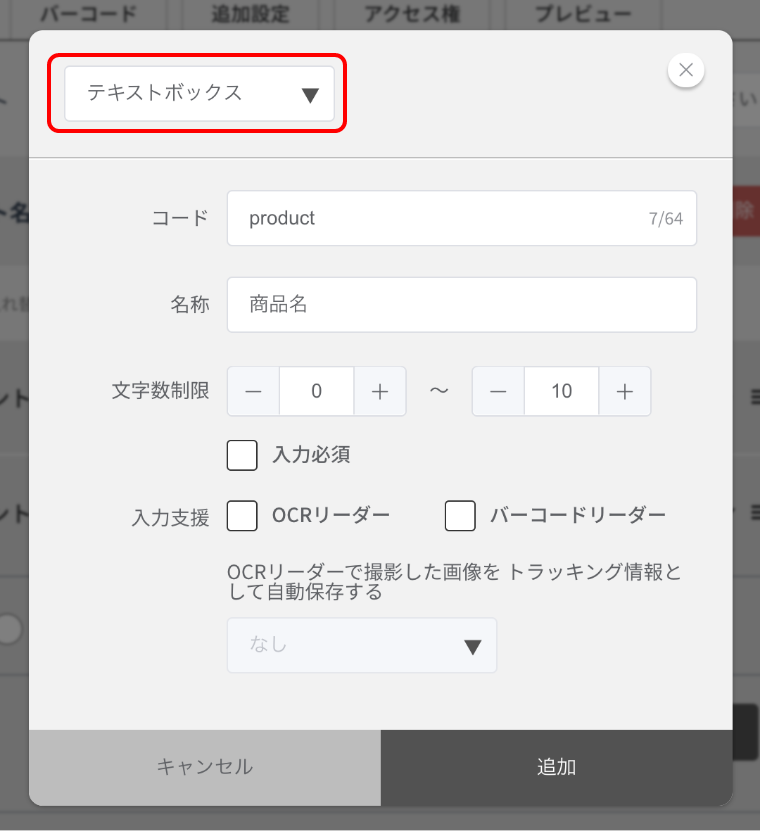
【テキストボックス】
(入力欄は1行表示となります。入力文字数の制限はありません。)
①入力方法は、手入力・音声入力ができます。
②入力支援設定により、OCR※1・バーコード※2の読み取りで行うこともできます。
③OCRリーダーで撮影した画像の自動保存設定もできます。
④追加ボタンをクリックして設定完了です。
※1:OCRリーダーでの入力は英数字のみ対応しています。
※2:バーコードリーダーはオプションとなるため、設定したい場合はお問い合わせください。
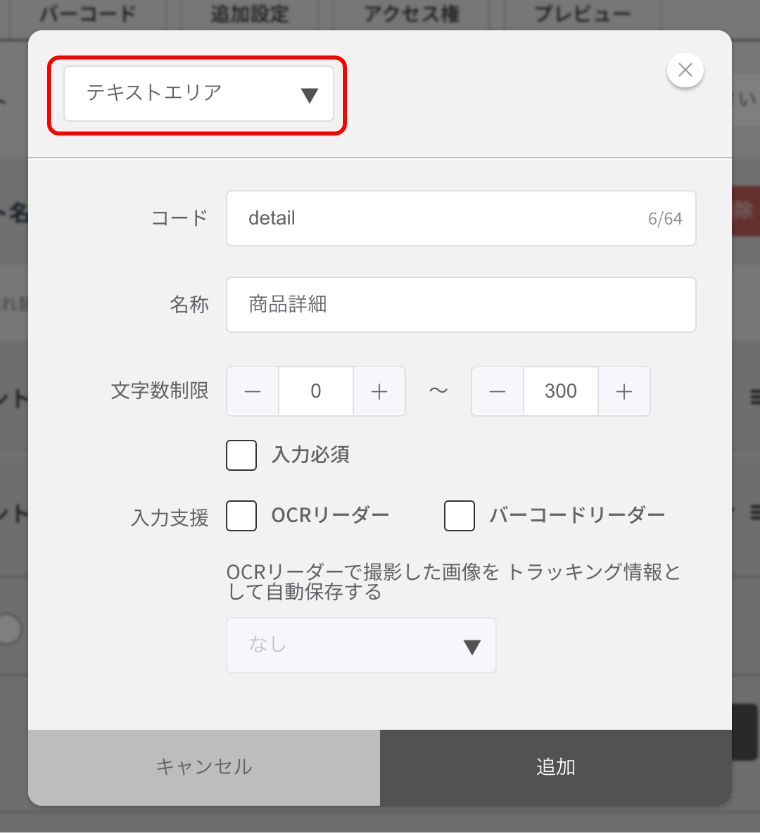
【テキストエリア】
テキスト入力欄(複数行)を設置できます。
(入力欄は複数行表示となります。入力文字数の制限はありません。)
①入力方法は、手入力・音声入力ができます。
②入力支援設定により、OCR※1・バーコード※2の読み取りで行うこともできます。
③OCRリーダーで撮影した画像の自動保存設定もできます。
④追加ボタンをクリックして設定完了です。
※1:OCRリーダーでの入力は英数字のみ対応しています。
※2:バーコードリーダーはオプションとなるため、設定したい場合はお問い合わせください。
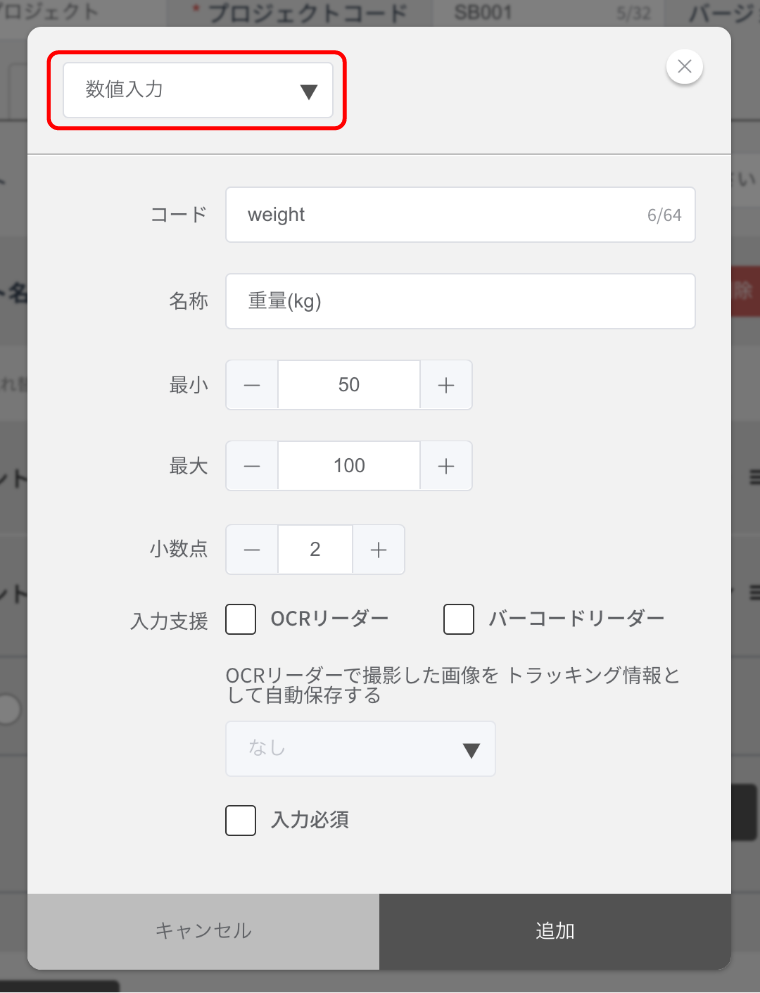
【数値入力】
数値入力ボックスを設置できます。
(数値で表示したい情報(重量、サイズなど)に適しています。)
①数値は「+ー」で入力できます。
②入力数値の最小値・最大値、小数点以下の桁数の設定ができます。
③入力方法は、手入力となります。
④入力支援設定により、OCR※1・バーコード※2の読み取りで行うこともできます。
⑤OCRリーダーで撮影した画像の自動保存設定もできます。
⑥追加ボタンをクリックして設定完了です。
※1:OCRリーダーでの入力は英数字のみ対応しています。
※2:バーコードリーダーはオプションとなるため、設定したい場合はお問い合わせください。
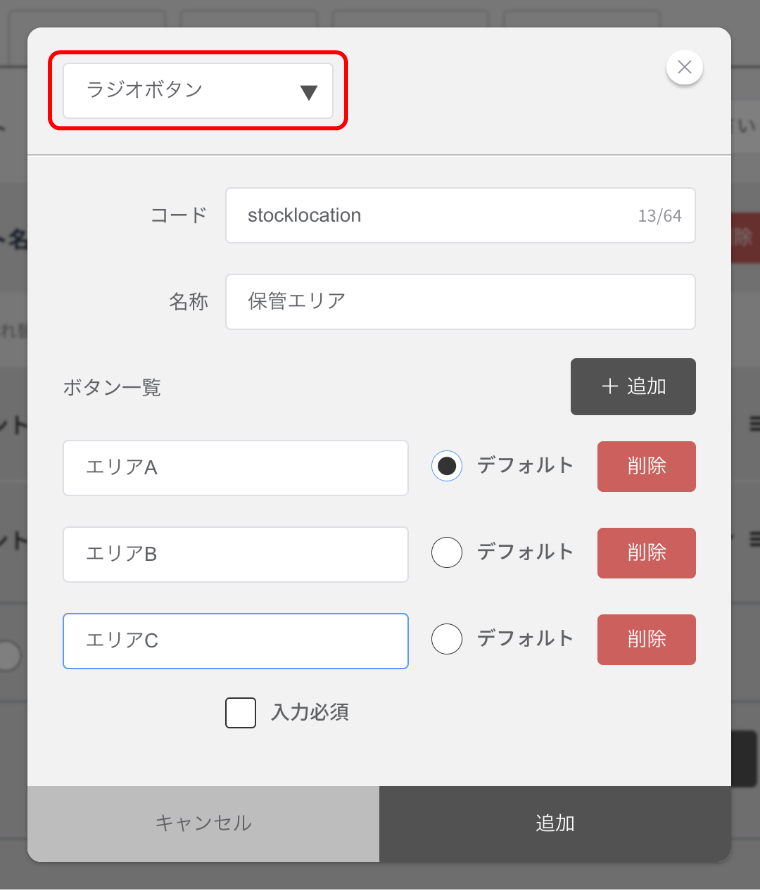
【ラジオボタン】
ラジオボタン式のリストを設置できます。
複数の選択肢から一つだけ選択する場合に設定します。
①ボタン一覧に選択項目を入力します。
(「+追加」で選択肢を追加できます。)
②選択肢のデフォルト設定をします。
③追加ボタンをクリックして設定完了です。
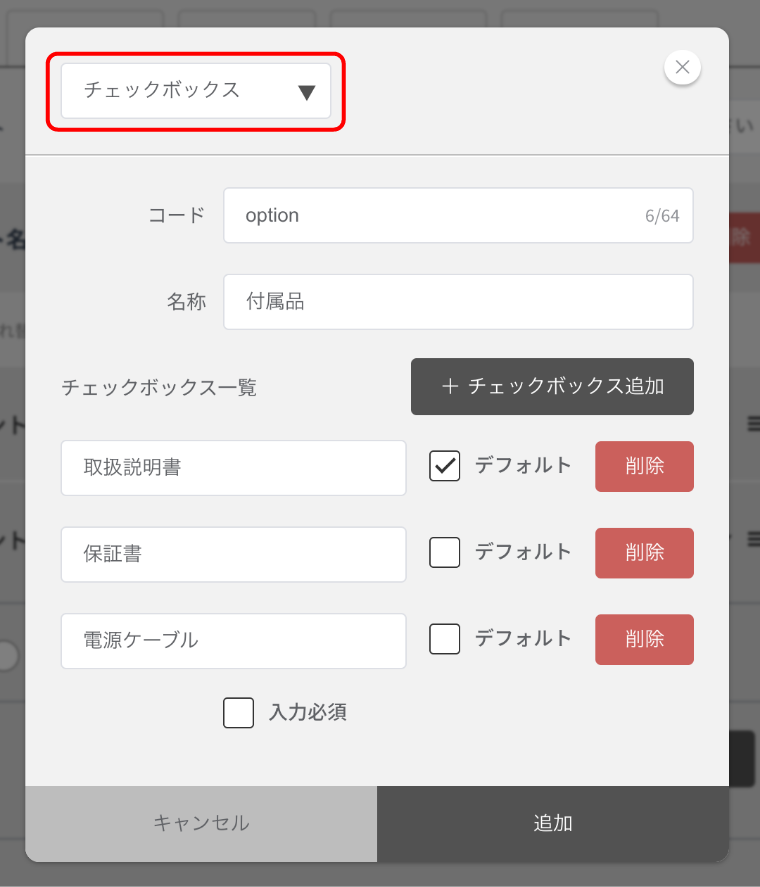
【チェックボックス】
チェックボタン式のリストを設置できます。
複数の選択肢から複数選択する場合に設定します。
①チェックボックス一覧に選択項目を入力します。
(「+追加」で選択肢を追加できます。)
②選択肢のデフォルト設定(複数)ができます。
③追加ボタンをクリックして設定完了です。
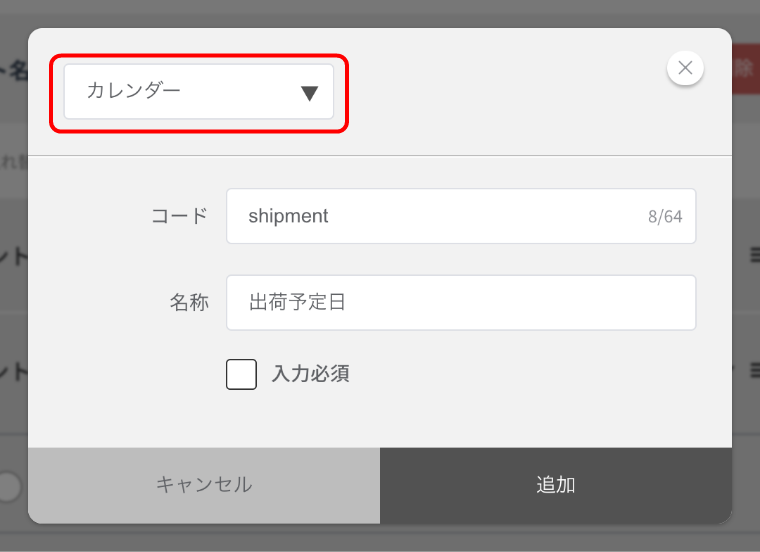
【カレンダー】
カレンダーを表示し、日付を選択入力することができます。
日付情報(出荷日など)が必要な場合に適しています。
①追加ボタンをクリックして設定完了です。
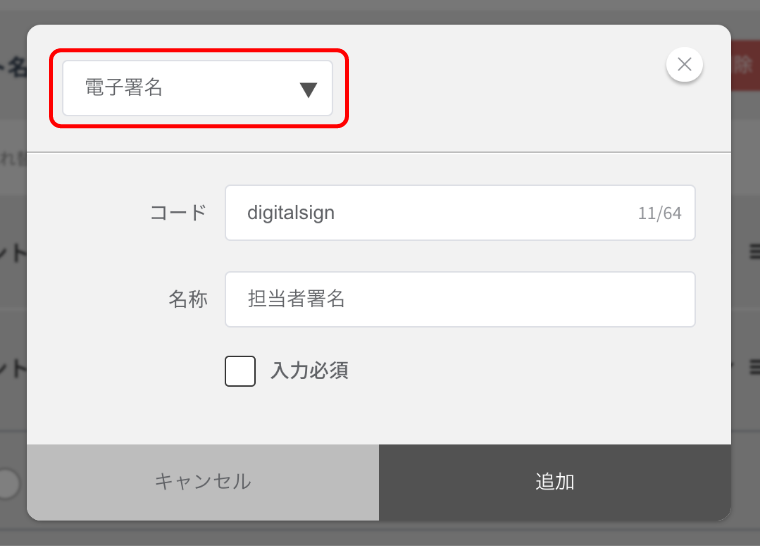
【電子署名】
電子署名欄を設置し、デバイスに直接サインをすることができます。
①追加ボタンをクリックして設定完了です。
【ファイル】
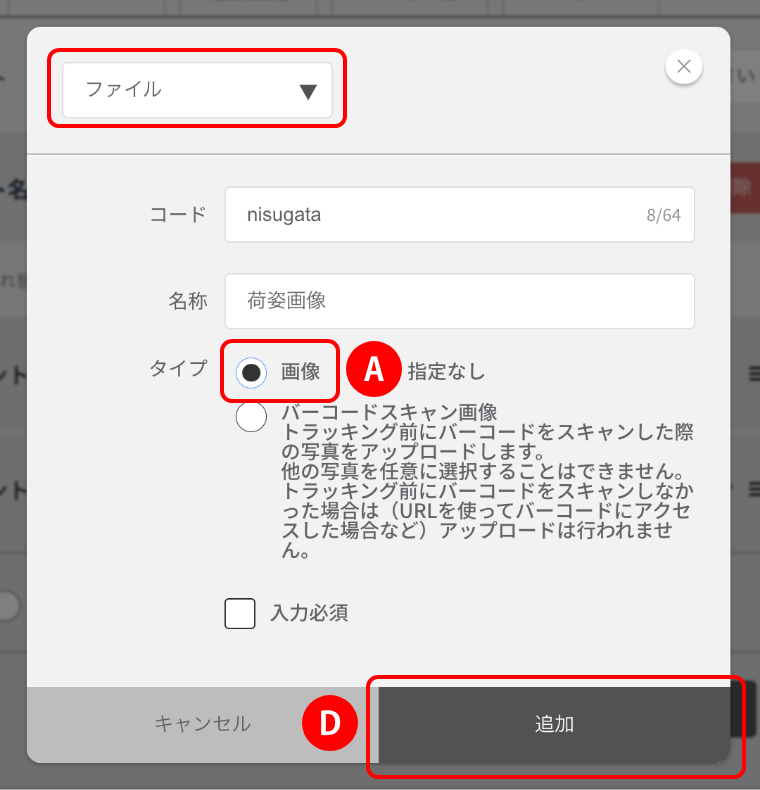
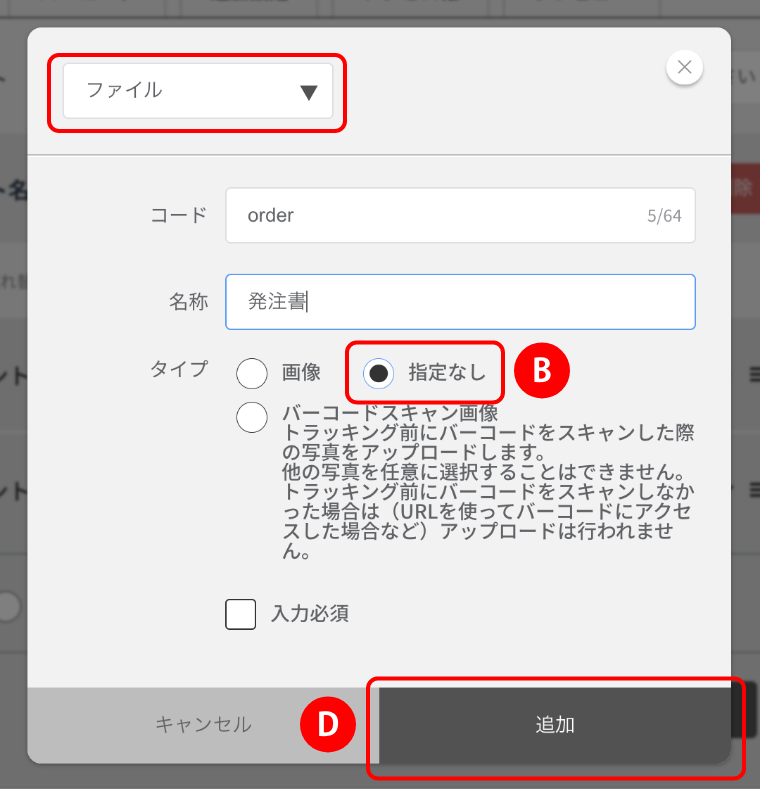
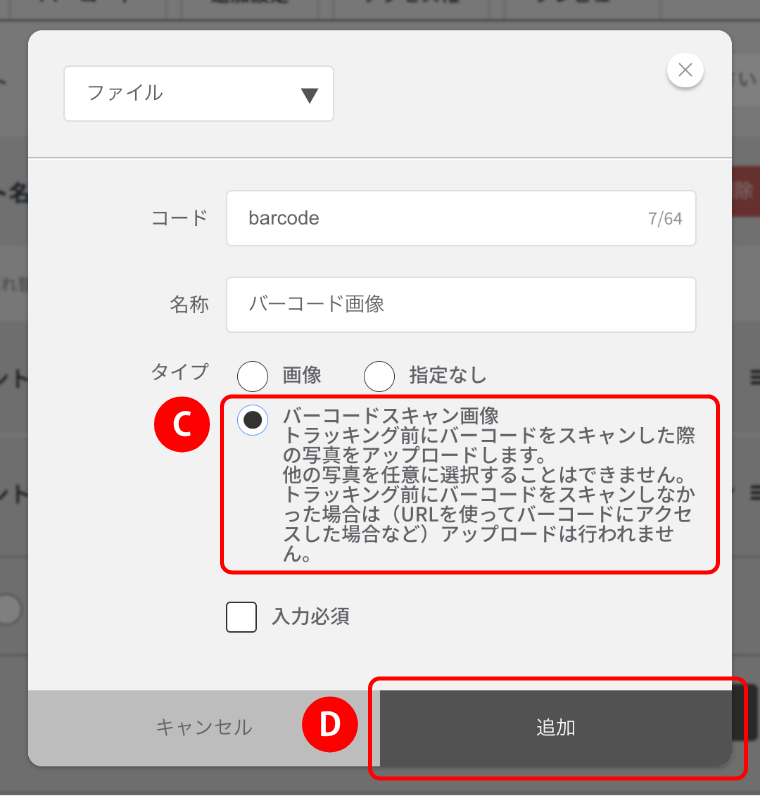
画像および、各種ファイルをアップロードすることができます。
(荷姿、製品情報、証明書などの記録(添付)に適しています。)
①「画像」
を選択すると写真をアップロードできます。
②「指定なし」
を選択するとPDF、エクセル、ワードなどのファイルをアップロードできます。
③「バーコードスキャン画像」
を選択するとスキャンしたバーコードの画像をアップローできます。
④「追加」ボタン
をクリックして設定完了です。
【電話番号】
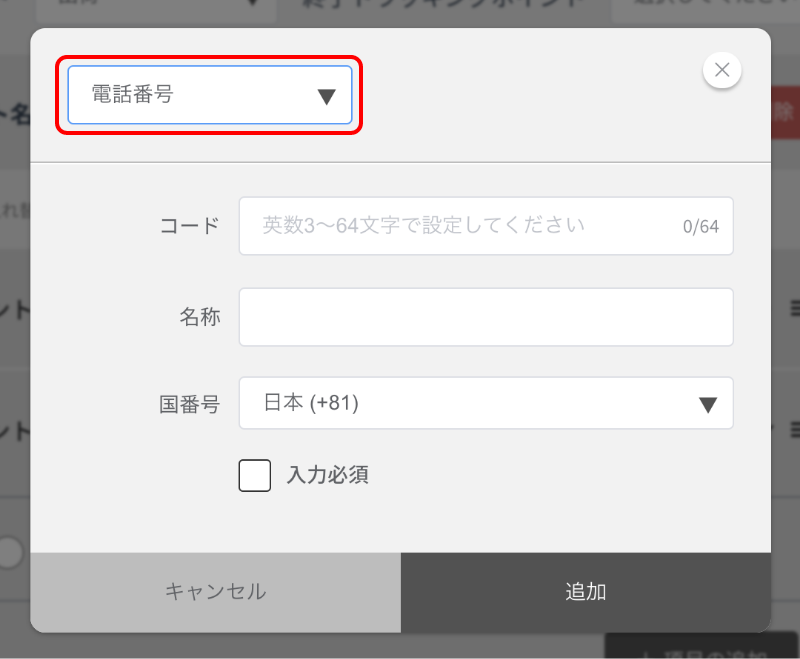
記録された情報を第三者にSMS通知するための電話番号の入力欄を設置できます。
(「バーコード」タブで「トラッキング通知」を設定した時、SMSでメッセージが届きます。)
①国番号を選択します。
②追加ボタンをクリックして設定完了です。
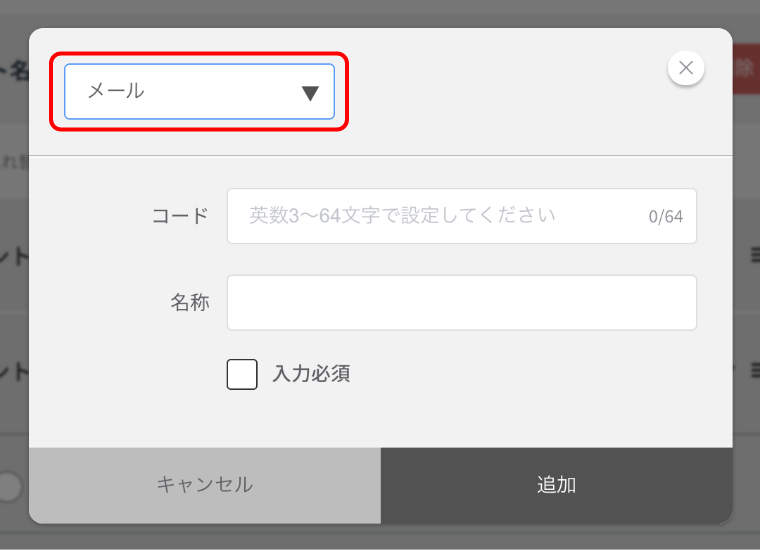
【メール】
記録された情報を第三者にメール通知するためのメールアドレスの入力欄を設置できます。
(「バーコード」タブで「トラッキング通知」を設定した時、メールにメッセージが届きます。)
①追加ボタンをクリックして設定完了です。
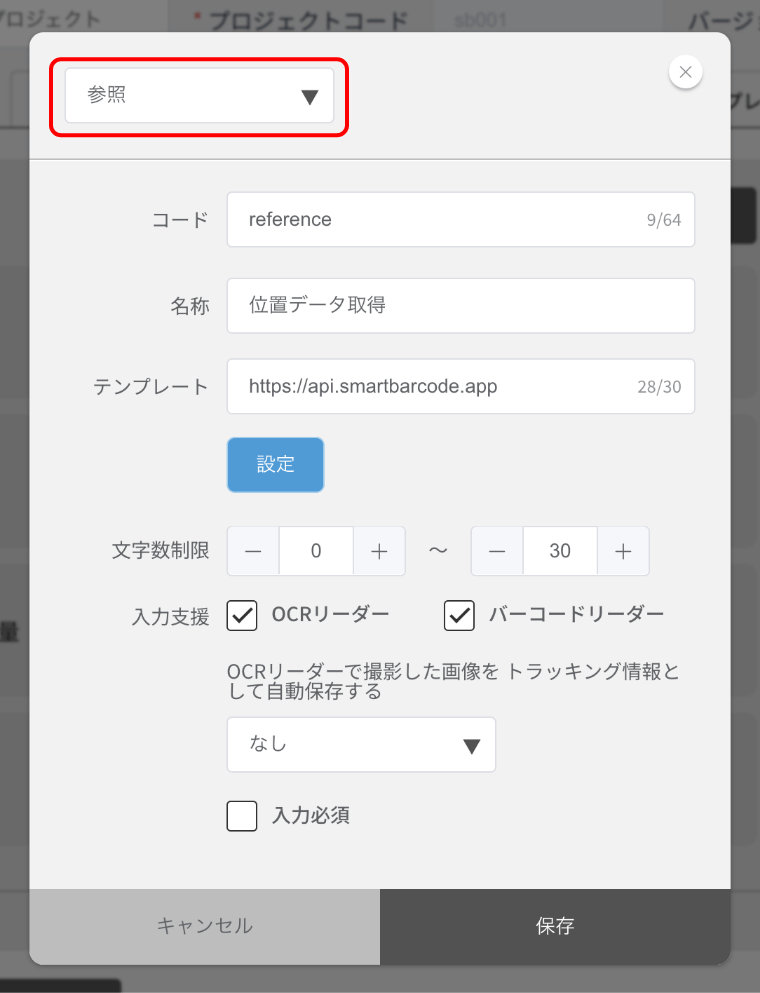
【参照】
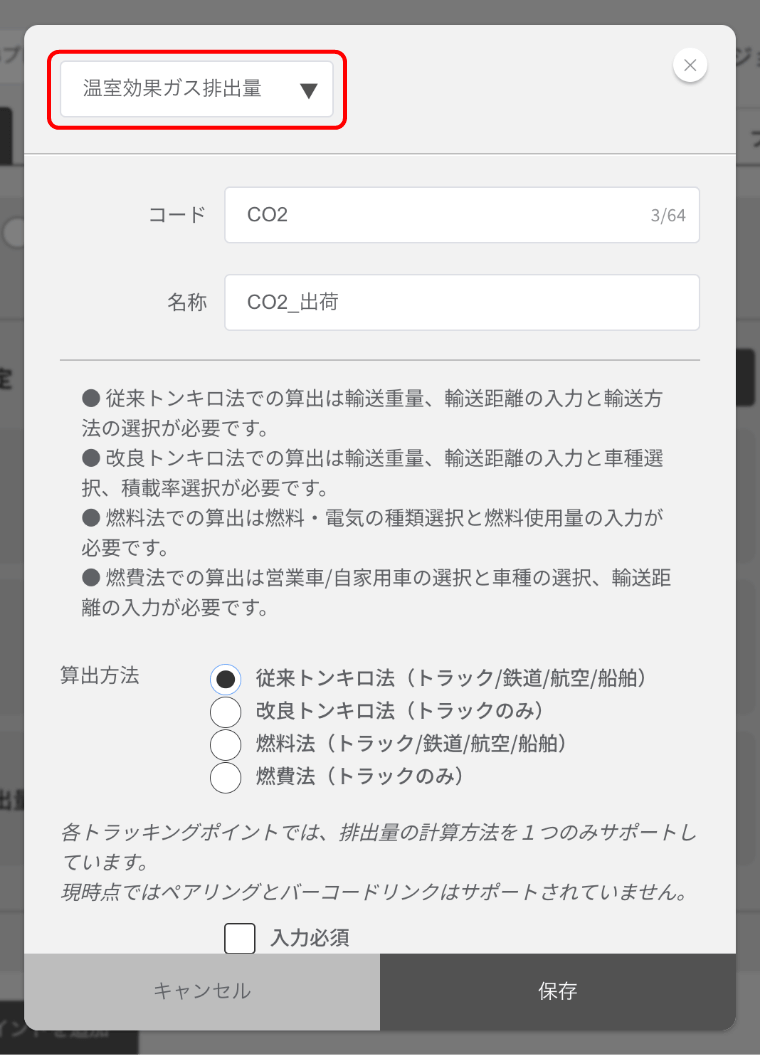
【温室効果ガス排出量】 特許取得済み
指定したトラッキングポイント間の温室効果ガス排出量を算出します。
算出方法は次の4つから選択可能です。
・従来トンキロ法(トラック/鉄道/航空/船舶)
・改良トンキロ法(トラックのみ)
・燃料法(トラック/鉄道/航空/船舶)
・燃費法(トラックのみ)
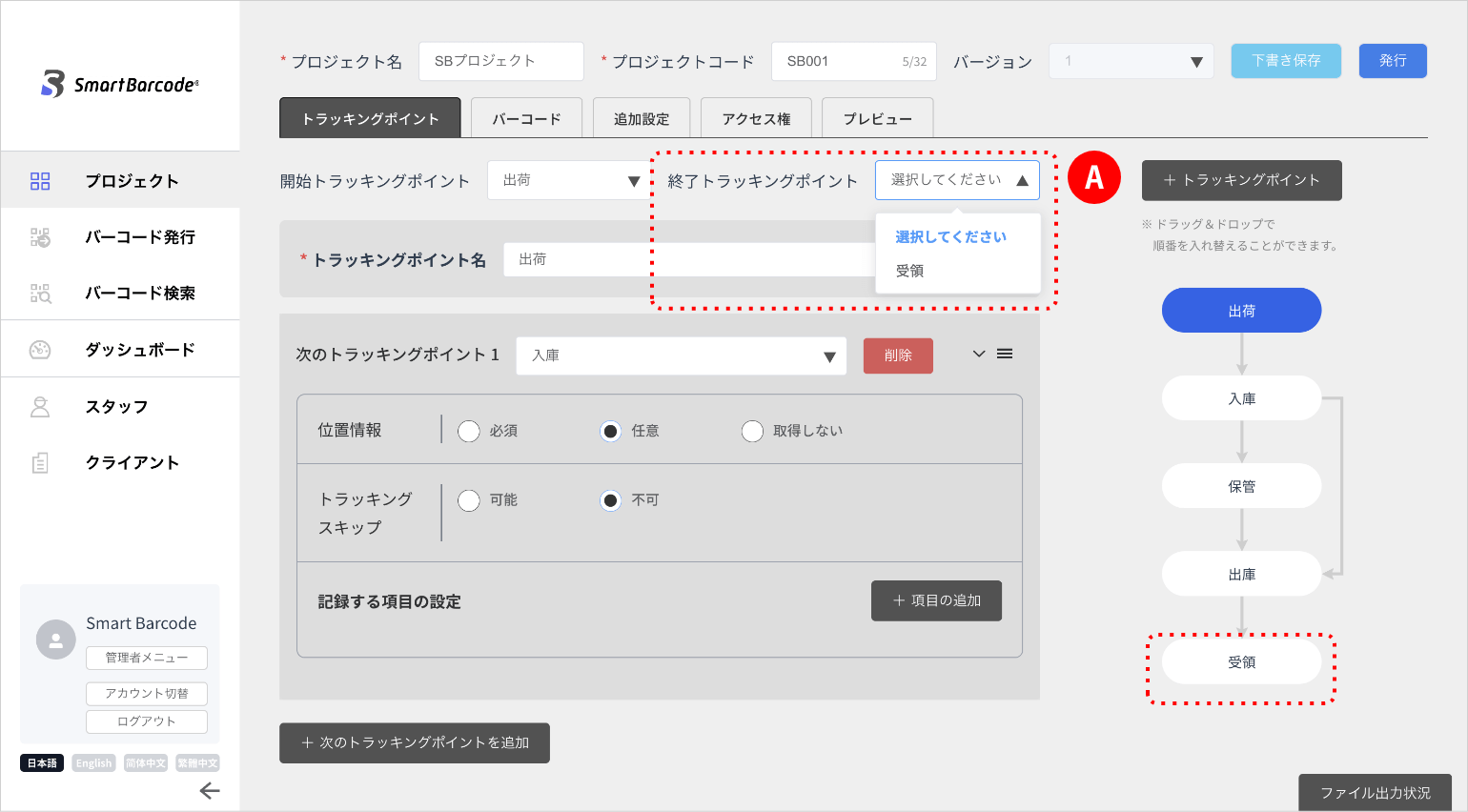
終了トラッキングポイントの設定
トラッキングを終了するポイントを設定します。
設定完了です。