操作方法
ダッシュボード
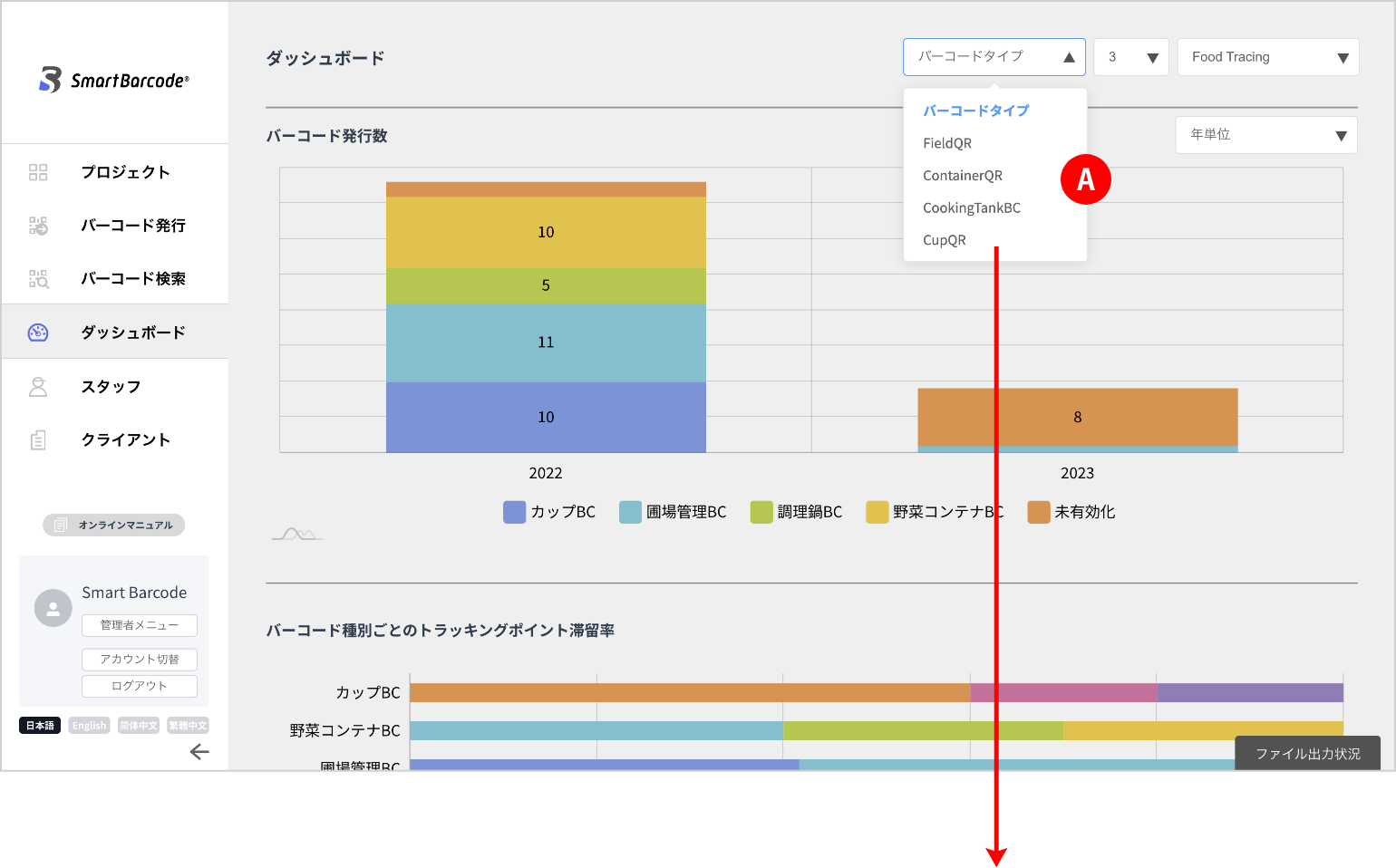
管理画面サイドメニュー「ダッシュボード」より、バーコードの運用状況を視覚的に確認することができます。
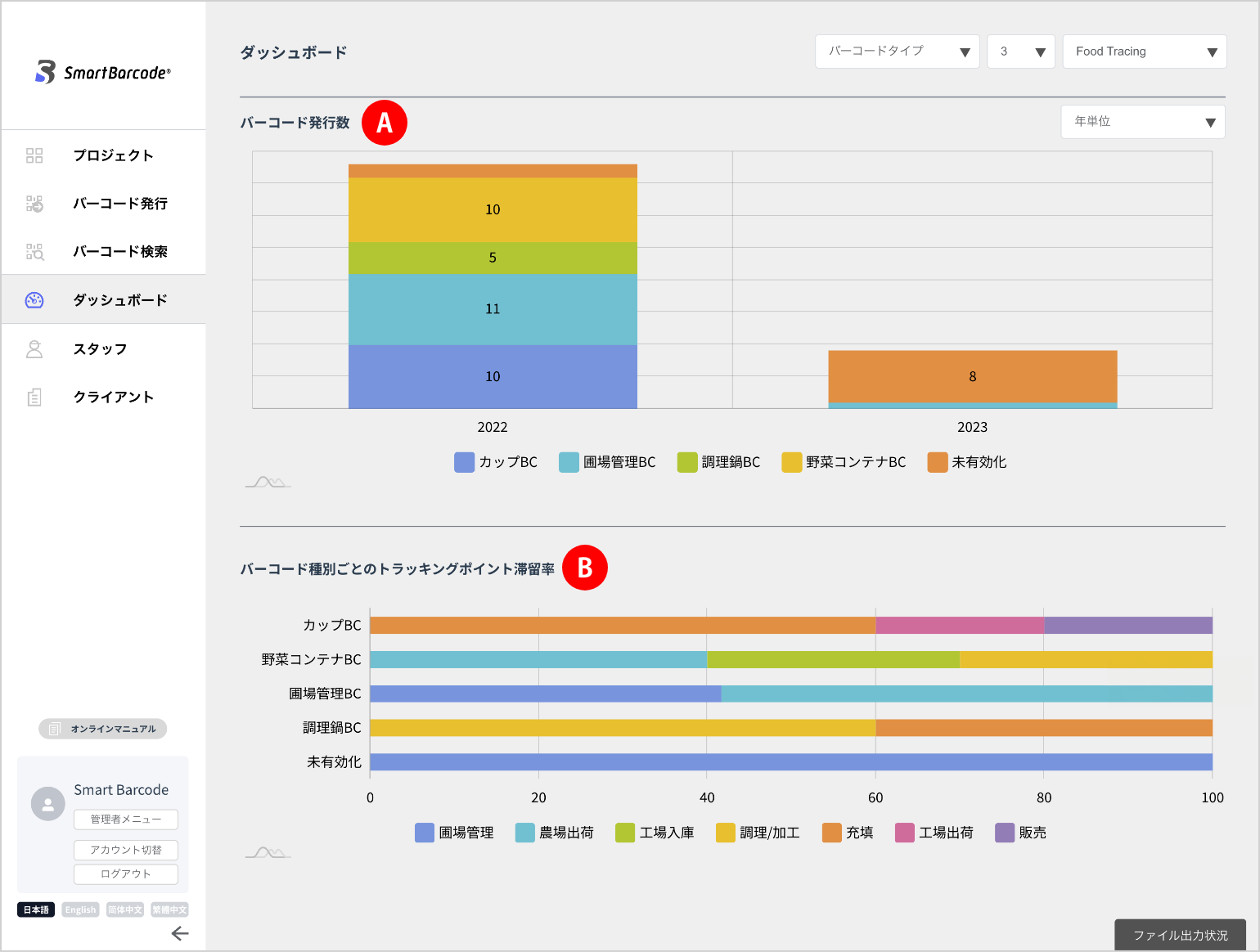
初期画面
デフォルトの画面ではバーコード発行数
と、バーコード種別ごとのトラッキングポイント滞留率
を確認することができます。
表示画面のカスタマイズ
個別のバーコードの画面では、お好きな設定でグラフを追加することができます。
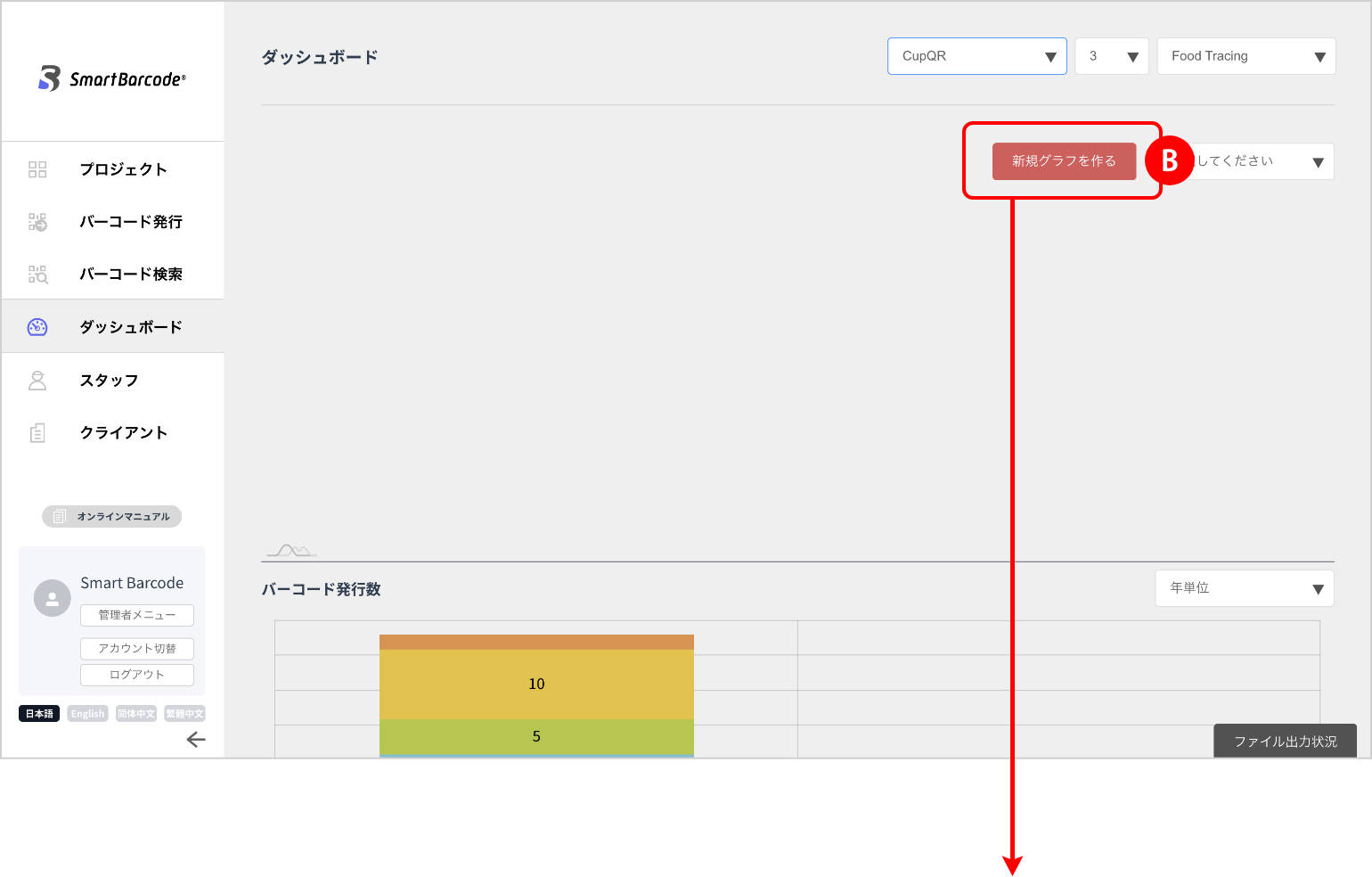
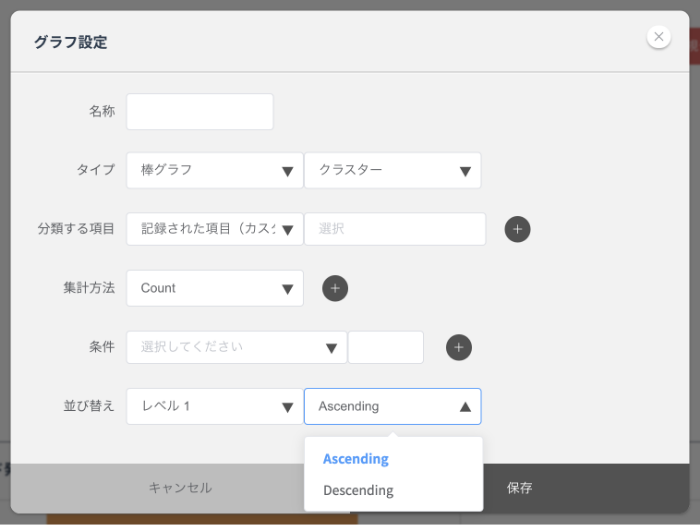
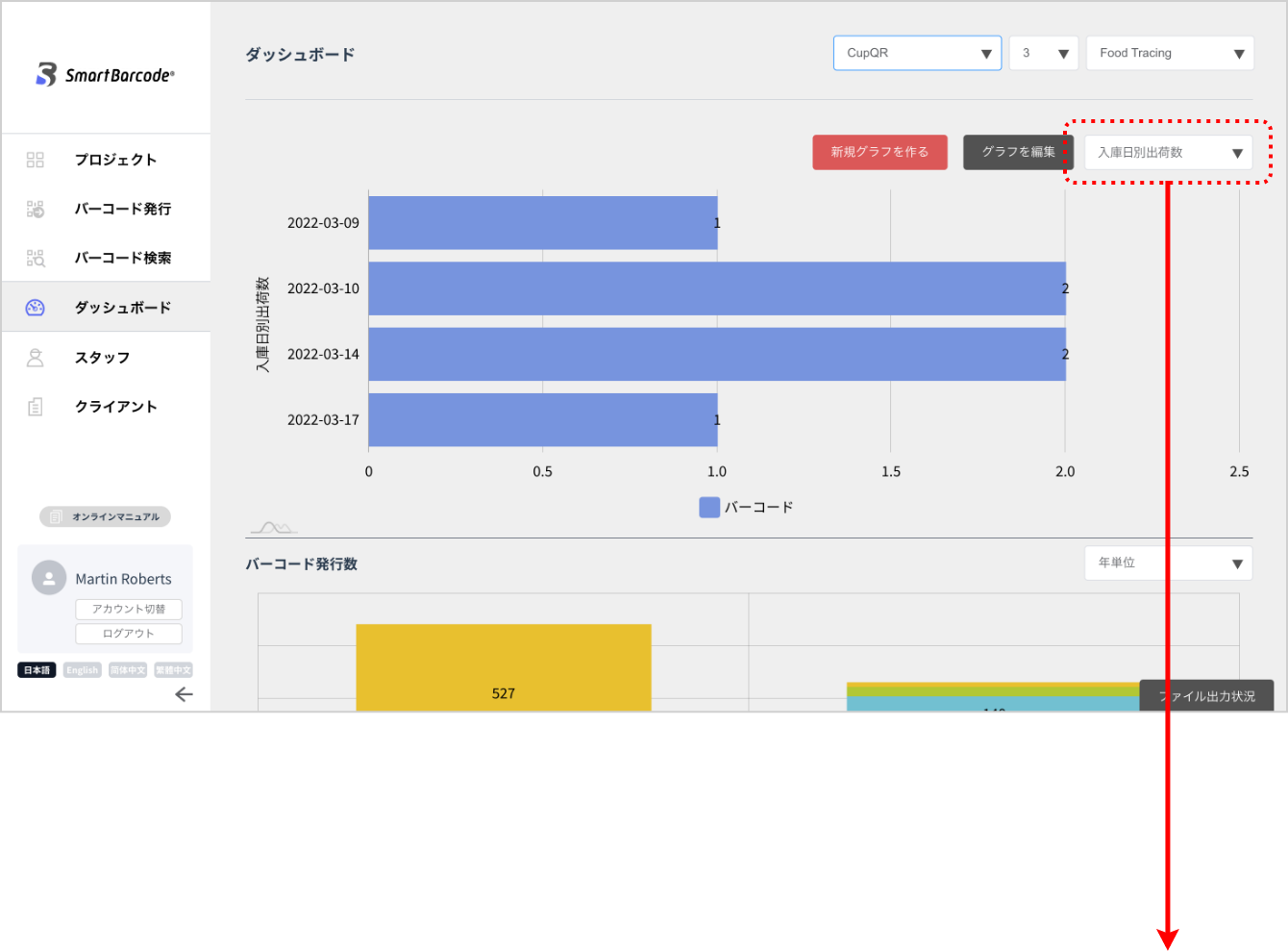
「新規グラフをつくる」ボタンをクリックすると、ダイアログが現れますので、各項目を設定するだけで新しいグラフが追加されます。
①設定したい個別バーコードを選ぶ
②「新規グラフをつくる」ボタン
をクリックする
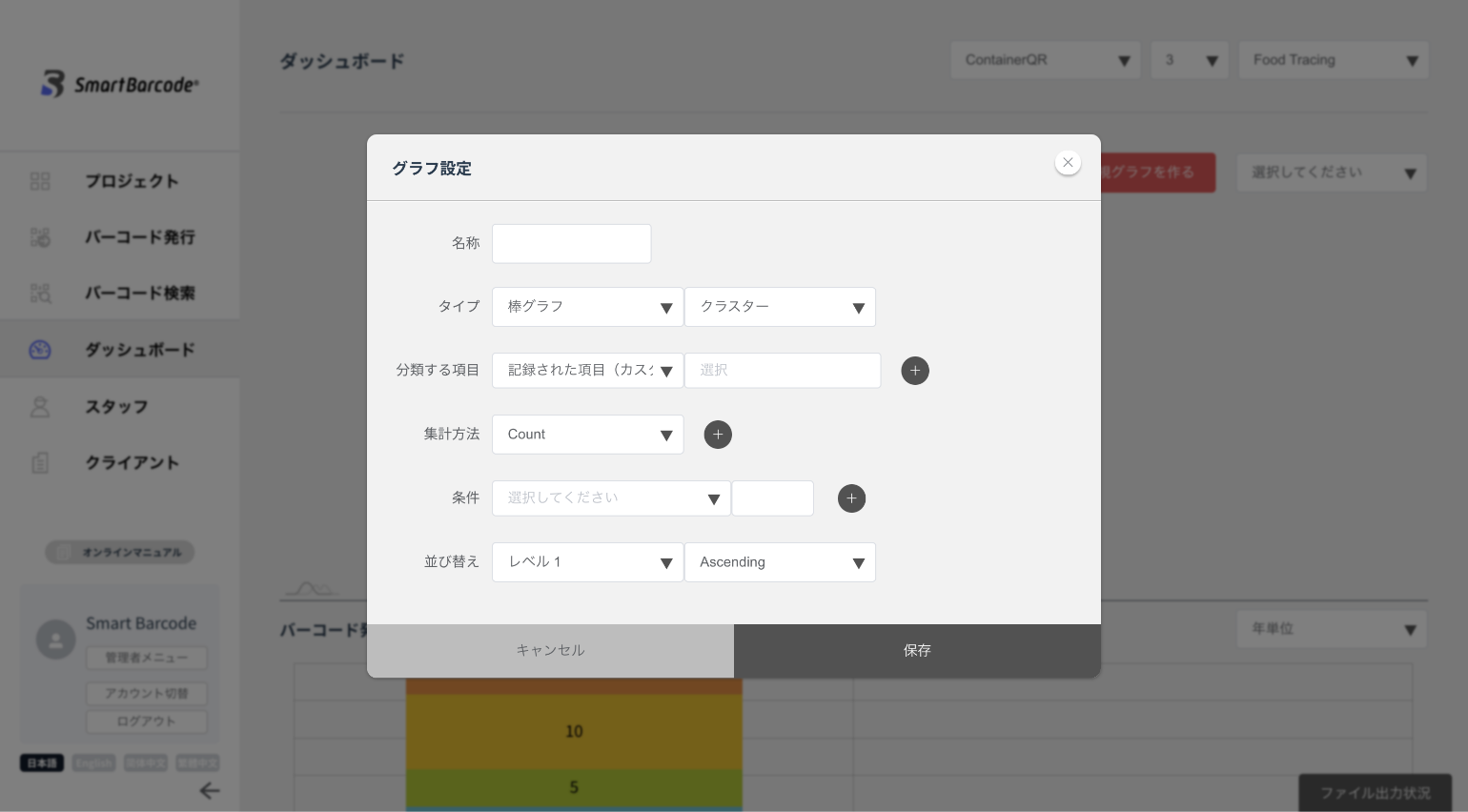
③グラフを設定する
設定可能な項目は次の通りです。
・名称
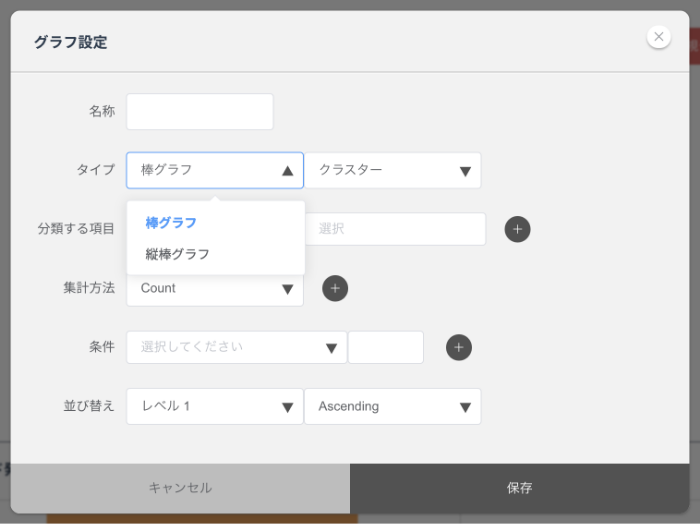
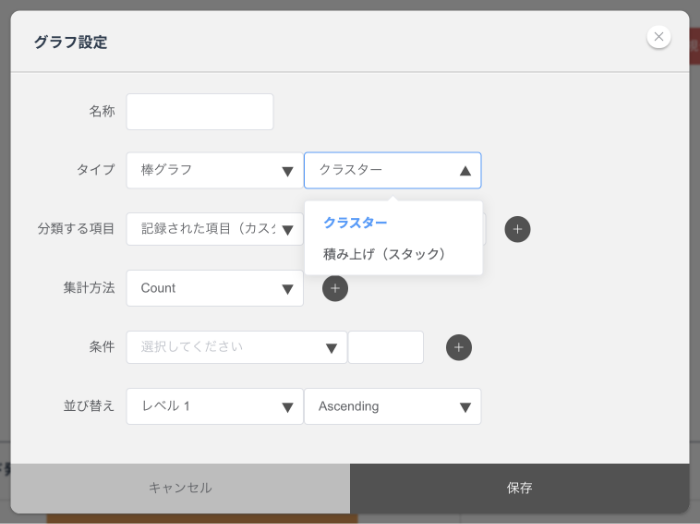
・タイプ:棒グラフと縦棒グラフが選択できます。
属性としてクラスターと積み上げ(スタック)が選択できます。
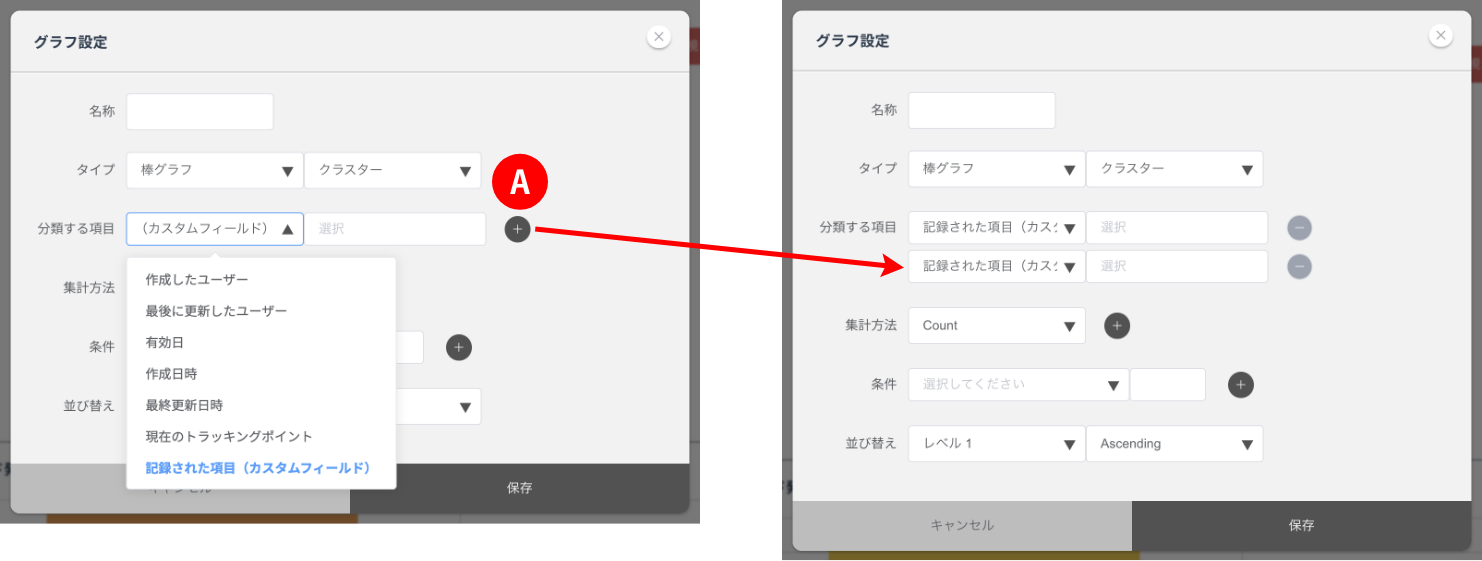
・分類する項目:プルダウンリストより選択
右側の+ボタン
で条件を追加することができます。
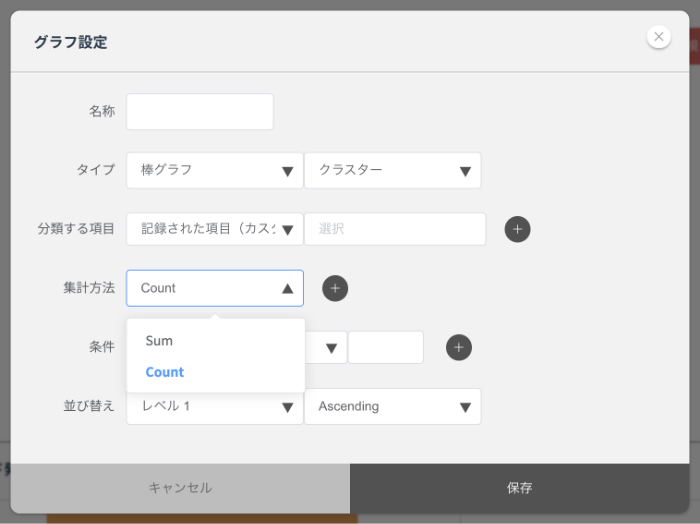
・集計方法(複数可):count(件数)とsum(集計)が選択できます。
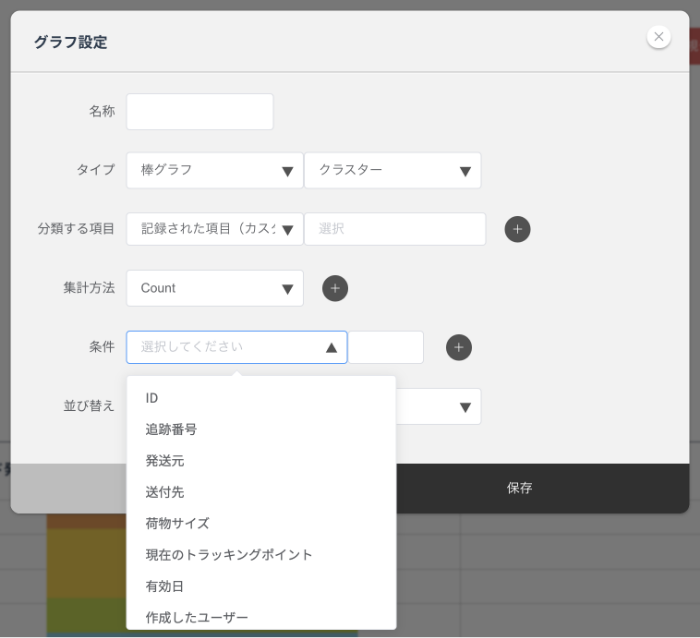
・条件:プルダウンリストより選択
・並び替え:ascending(昇順)とdescending(降順)が選択できます。
グラフ設定例
例えば、製品の入庫日別の出荷状況を可視化したい場合は、
以下のような設定でグラフにすることができます。
・名称:入庫日別出荷状況
・タイプ:棒グラフ/クラスター
・分類する項目:記録された項目(カスタムフィールド)/入庫日/日単位
・集計方法:count(件数)
・条件:現在のトラッキングポイント/出荷完了
・並び替え:ascending(昇順)
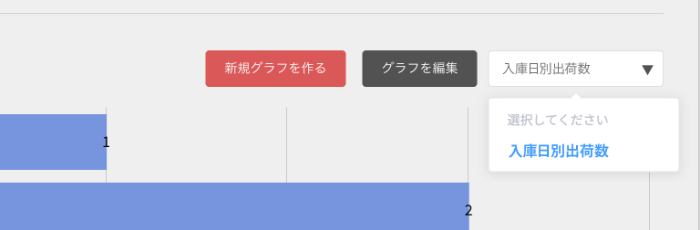
作成したグラフは保存され、
「グラフを編集」ボタンの右にあるプルダウンにリストされますので、
次回からは選択するだけでいつでも表示させることができます。