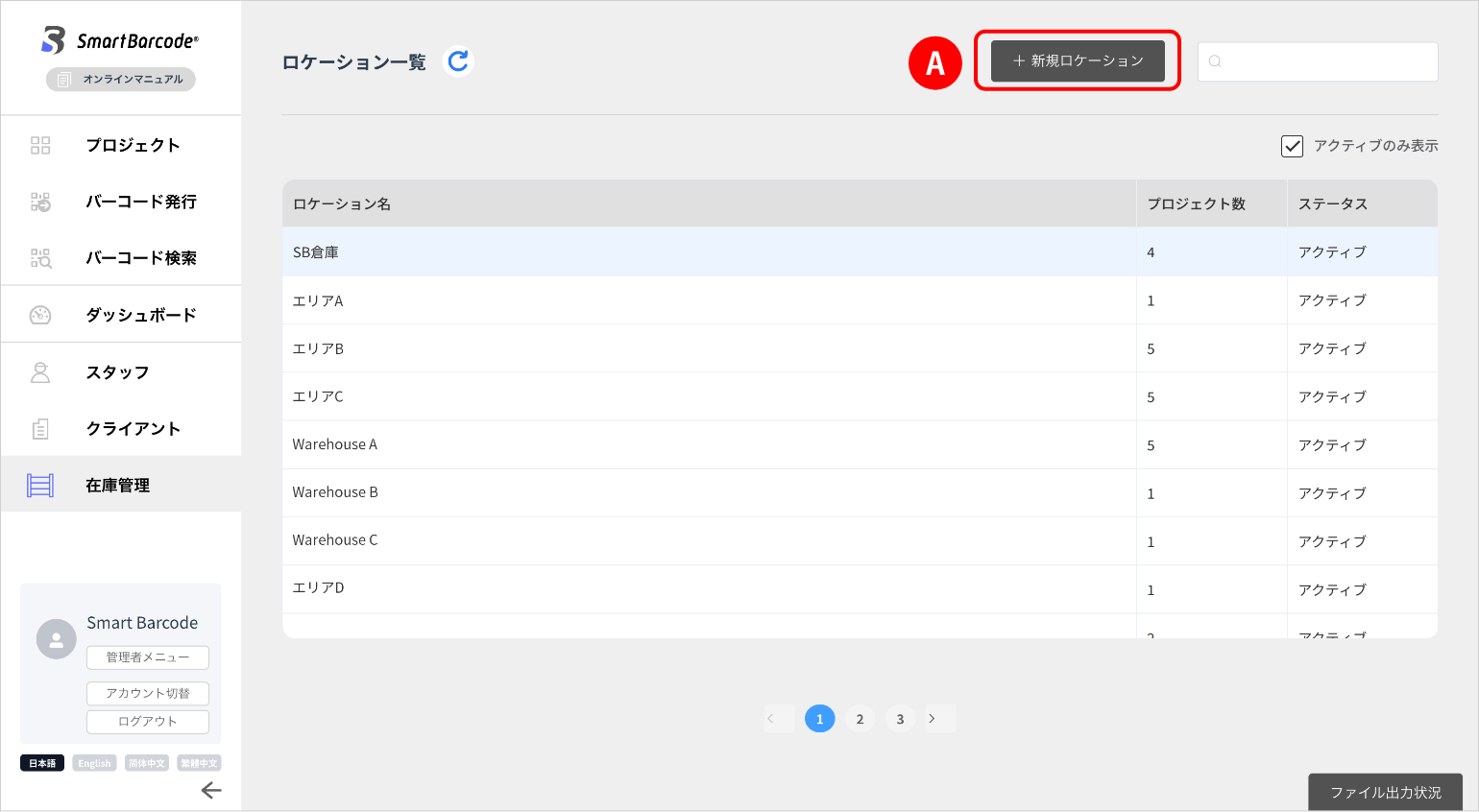
①新規ロケーションを設定します。
②基本情報でロケーション等の名称を入力 します。
します。 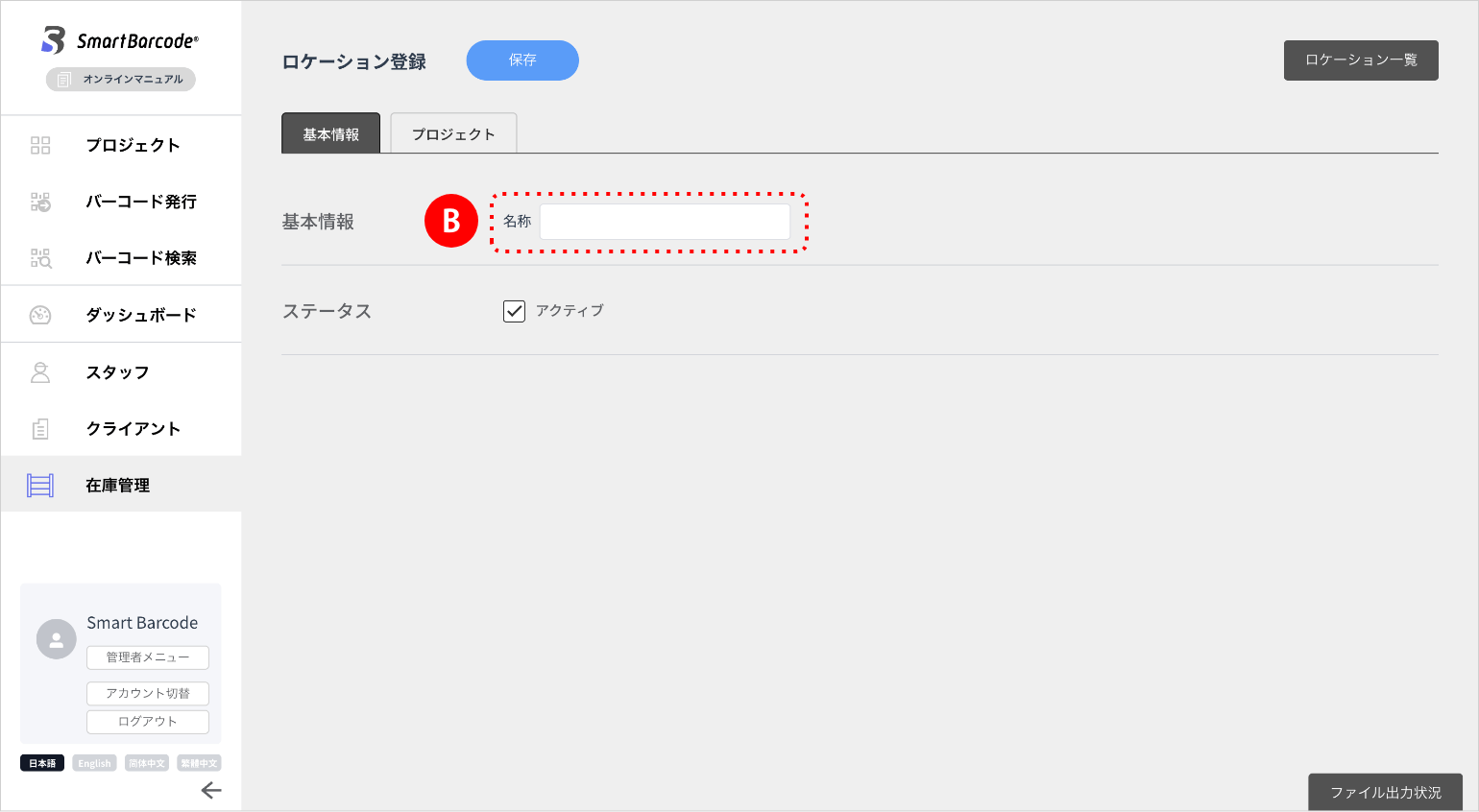
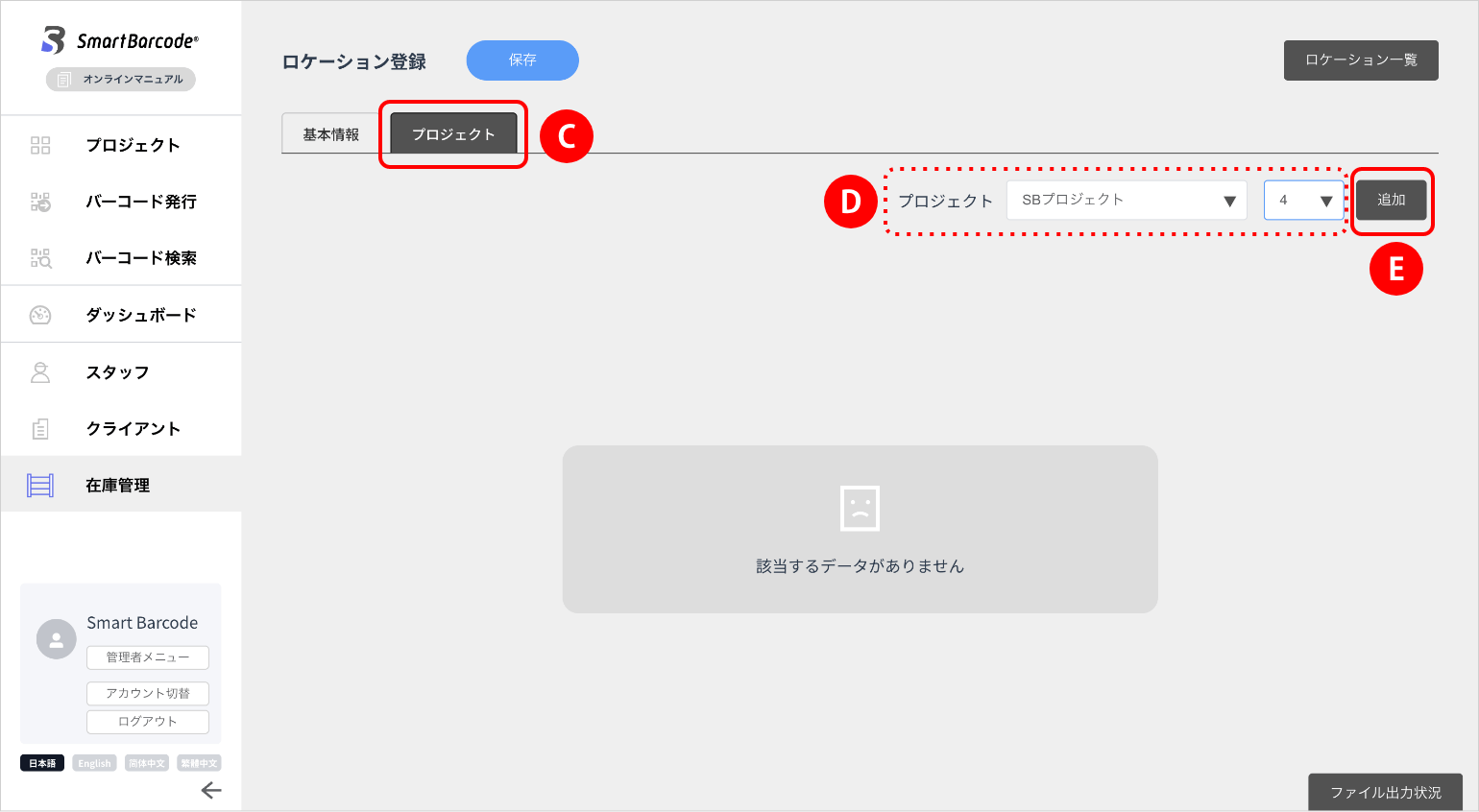
③次に「プロジェクト」タグ を選択し、プロジェクトを設定します。
あらかじめ保存されたプロジェクトとバージョンを選んで 追加ボタンをクリックします。

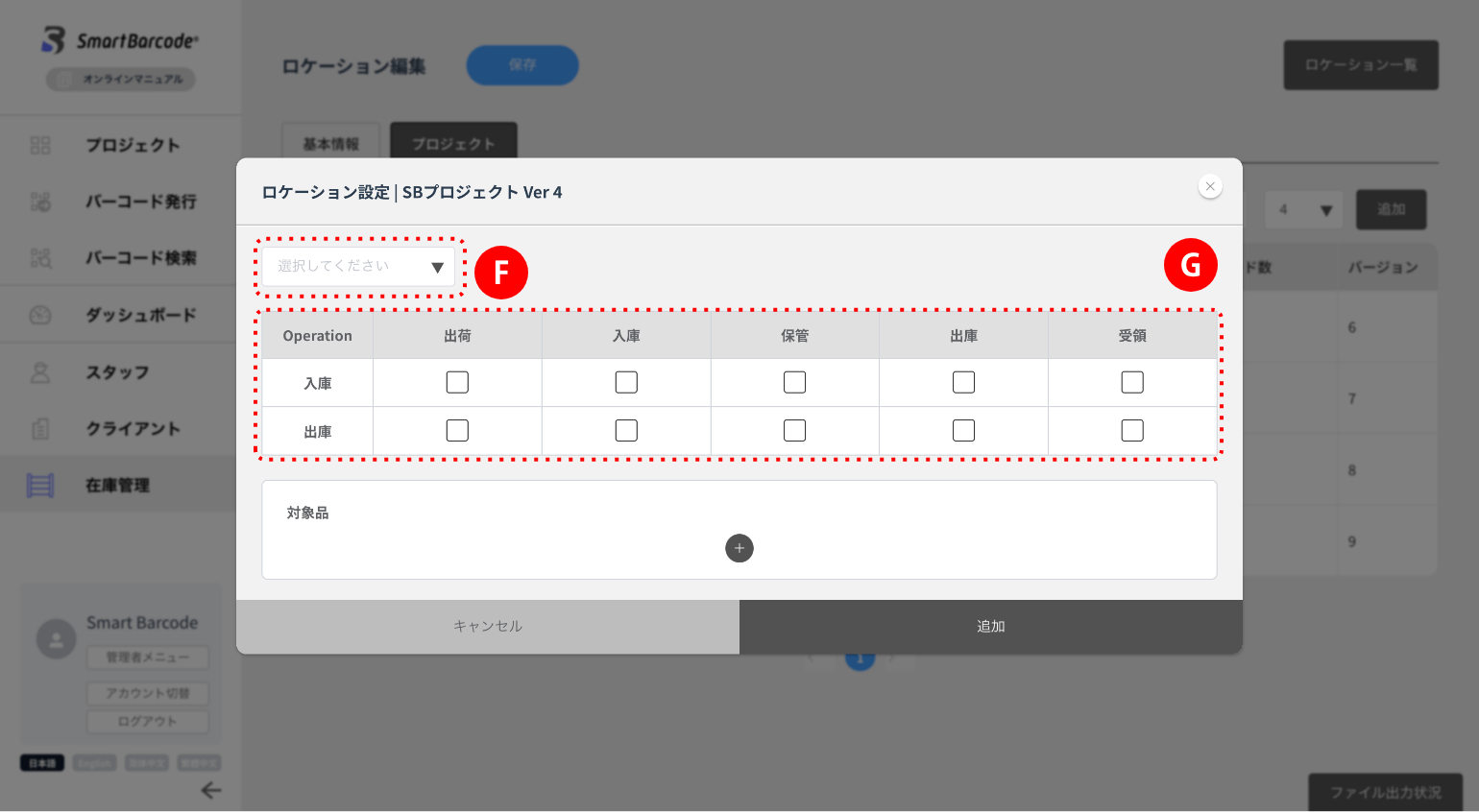
④設定画面が表示されますので、バーコードの種類を選択し、
アプリ側でオペレーションするトラッキングポイントにチェック を入れます。
※バーコードは複数選択可能です。
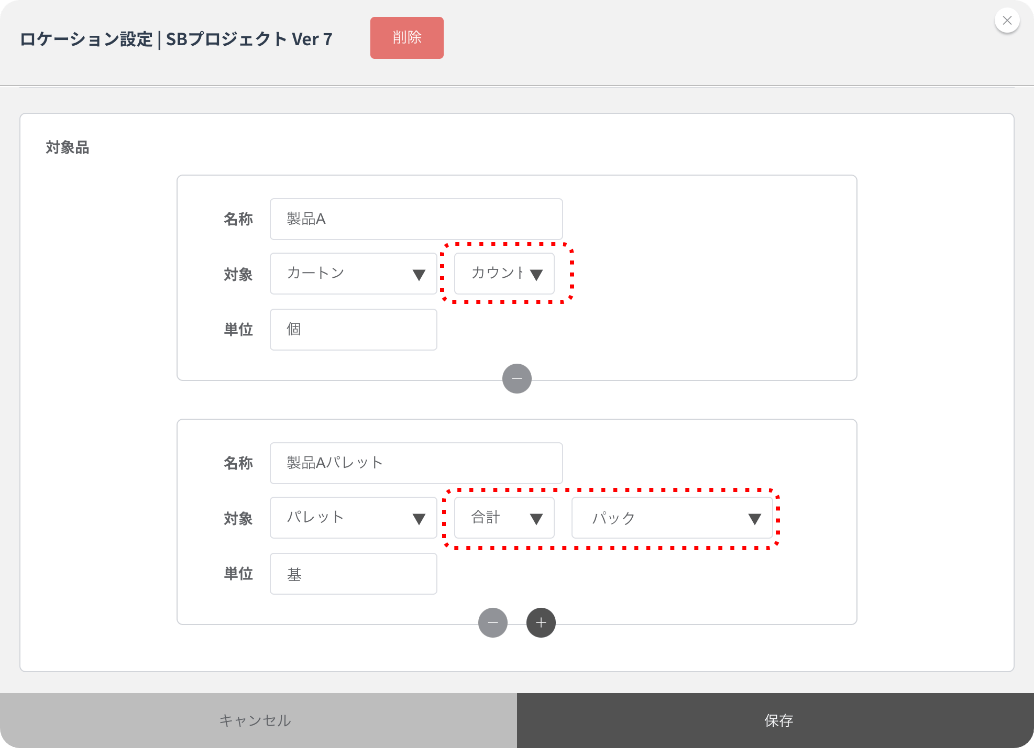
⑤さらに対象となる製品や原材料などを設定し、 追加ボタン
 を押して保存します。
追加ボタンを押して保存します。 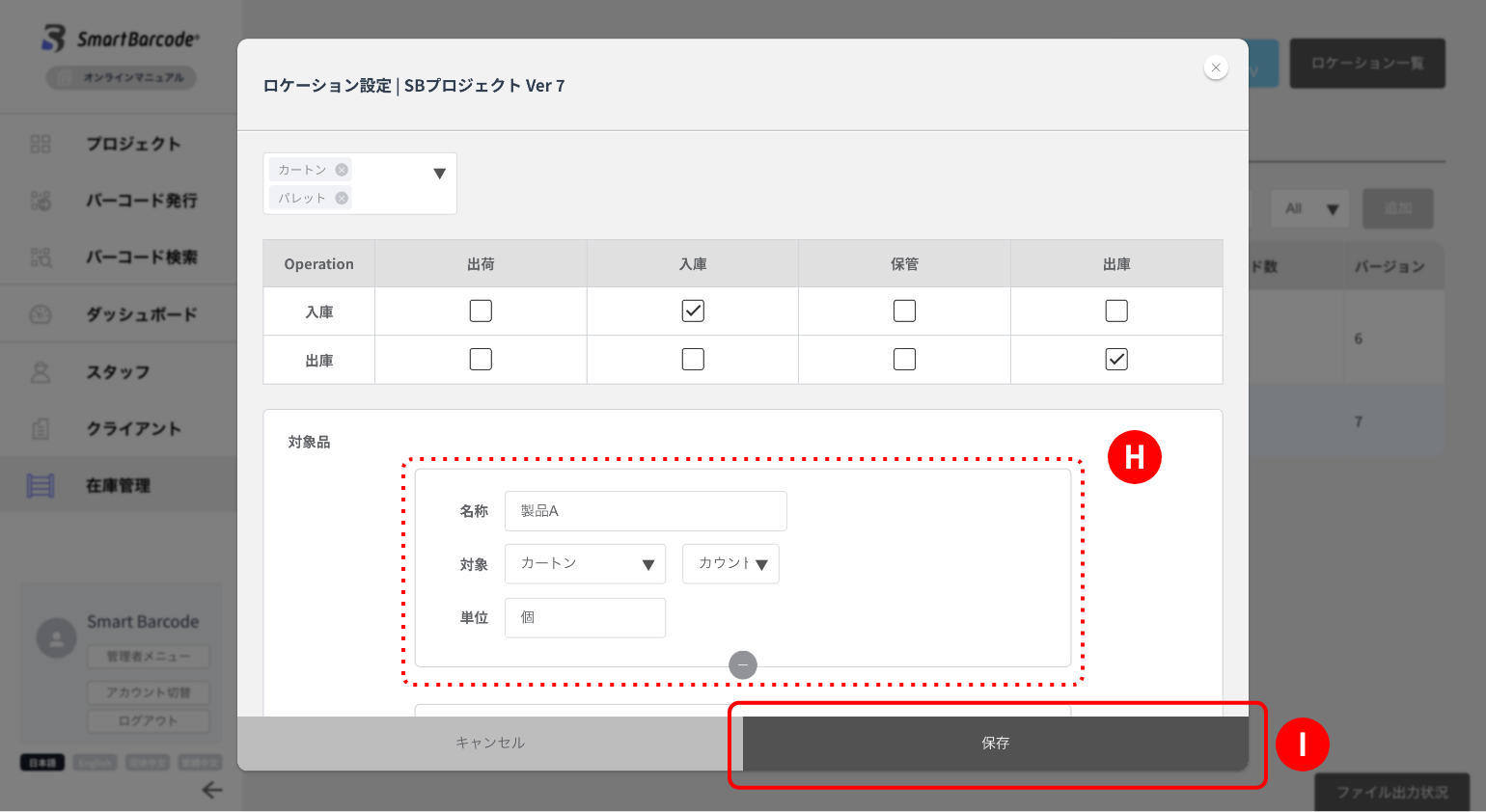
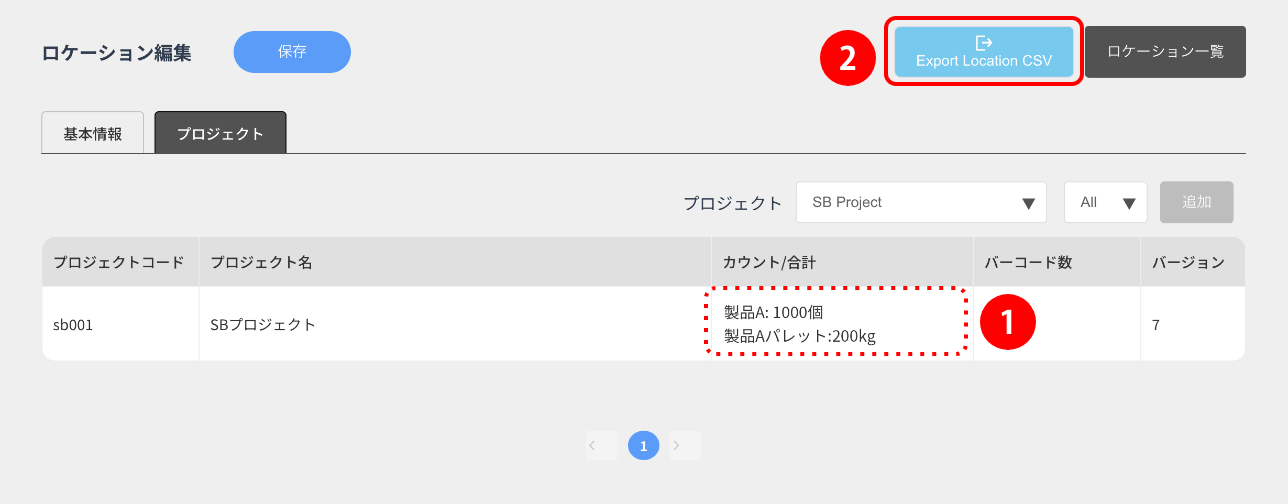
⑥保存されると「プロジェクト」タグから 登録したプロジェクトを確認することができます。

登録したプロジェクトを確認することができます。 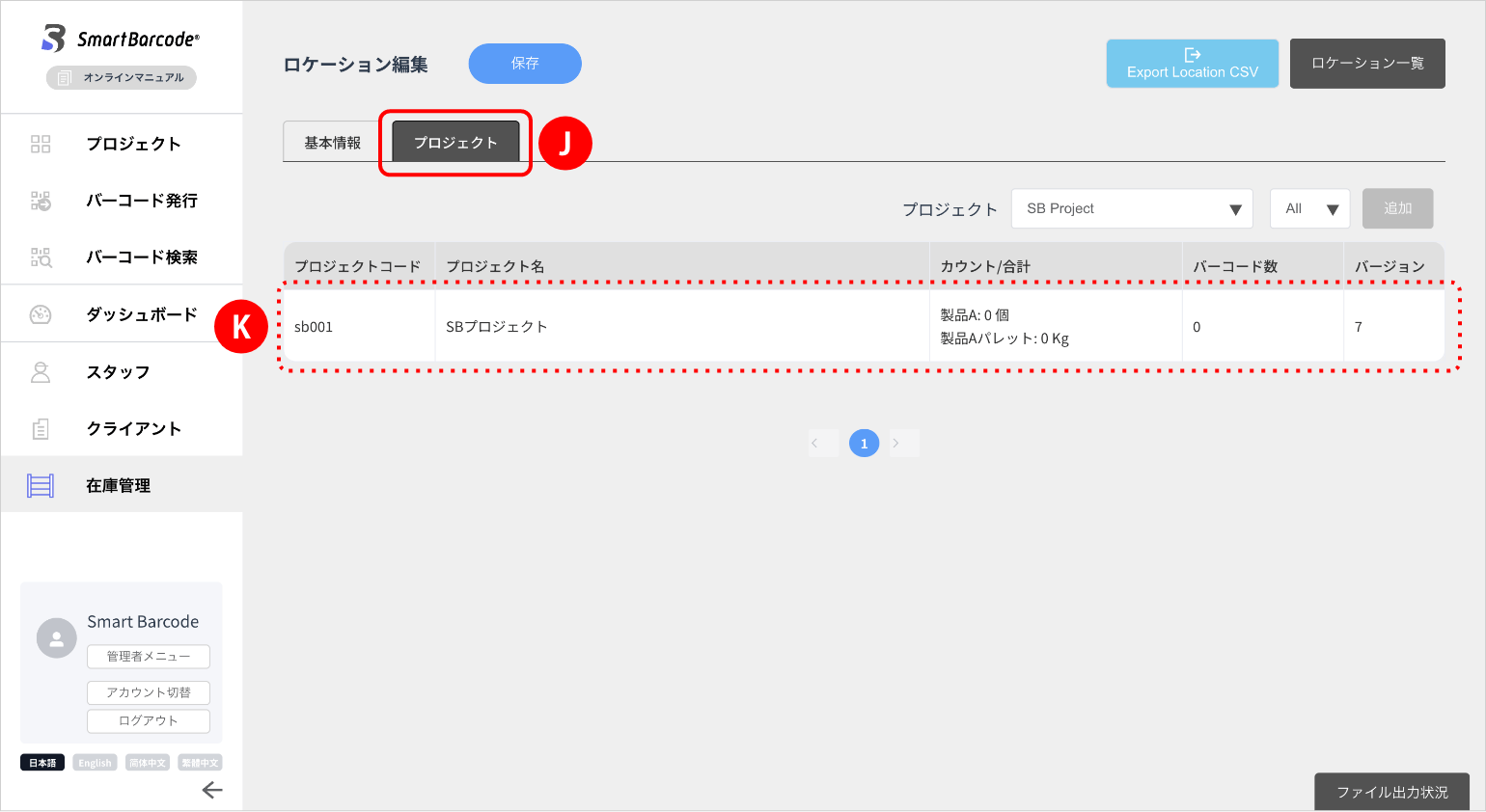
アプリを使って実際に入庫や出庫が行われるとデータが記録されます。
また「Export Location CSV」ボタンから CSVをダウンロードし、詳細を確認することができます。
⑦保存ボタン をクリックして設定は完了です。
「基本情報」タグ
 から、貼付用のQRおよびバーコードの出力も可能です。

をクリックして設定は完了です。
「基本情報」タグから、貼付用のQRおよびバーコードの出力も可能です。 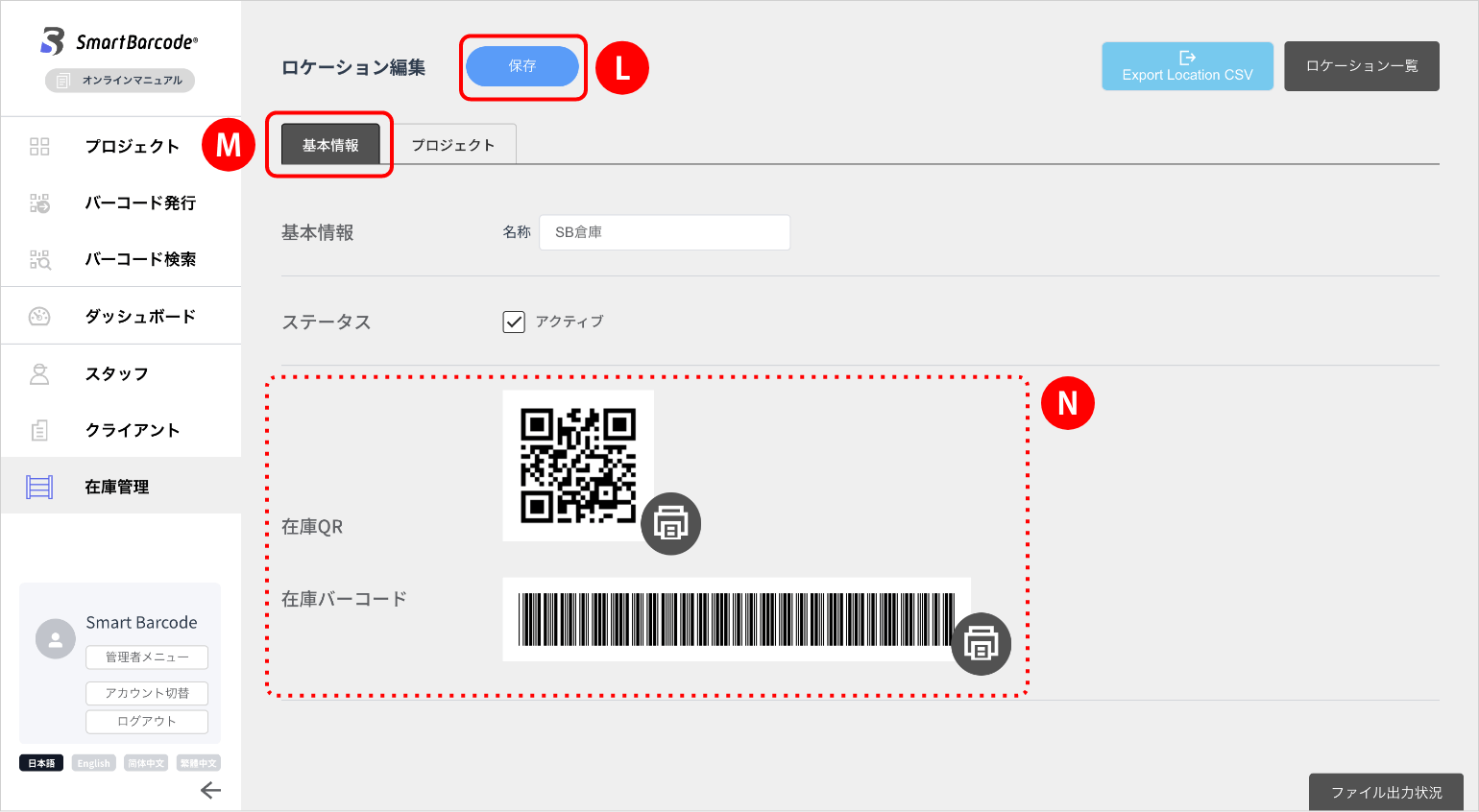
グーリンの「入庫」ボタンをクリックすると保管場所選択画面が表示されますので、
あらかじめ設定した保管場所を選択して「保存」ボタンを押して入庫完了です。
をクリックすると保管場所選択画面が表示されますので、あらかじめ設定した保管場所を選択して「保存」ボタン
を押して入庫完了です。 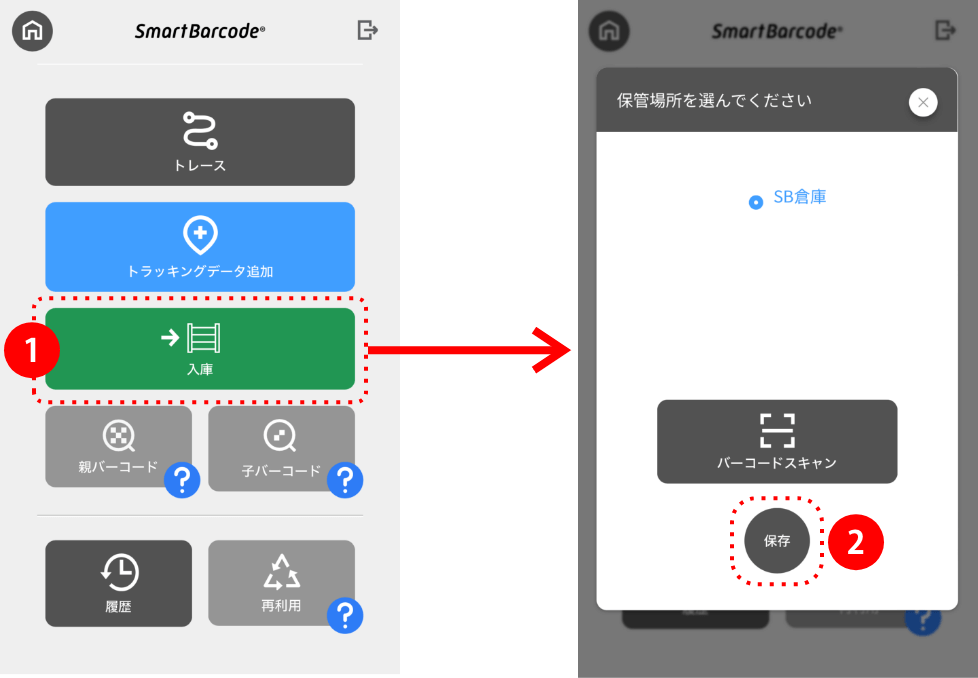
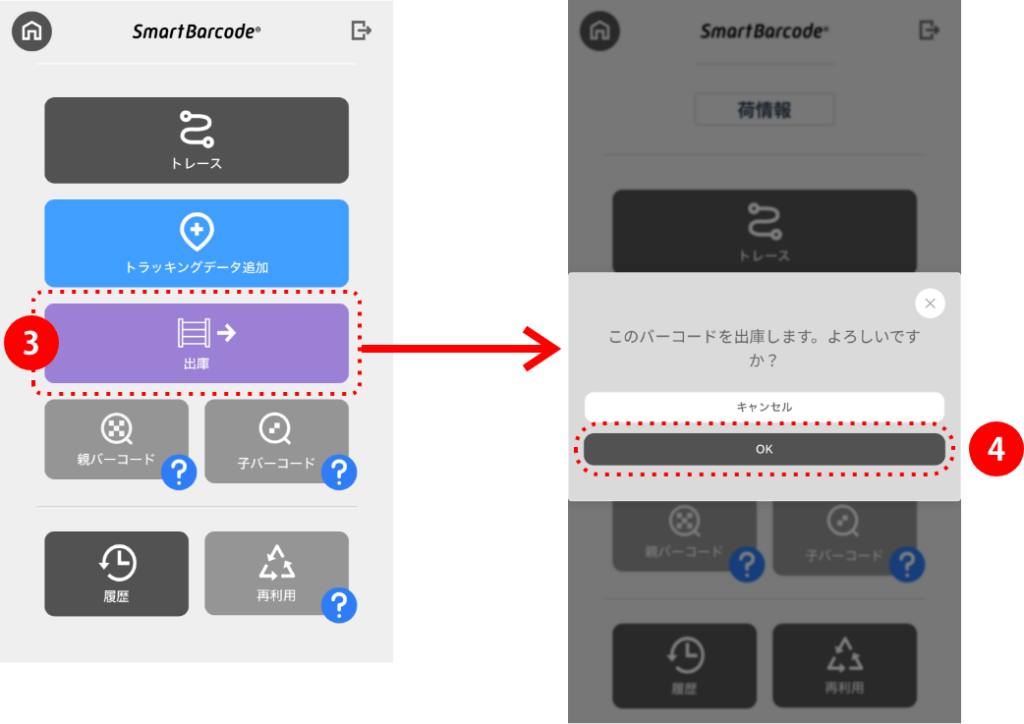
紫の「出庫」ボタン  をクリックすると確認画面が表示されますので、
「OK」ボタン  を押せば出庫完了です。