
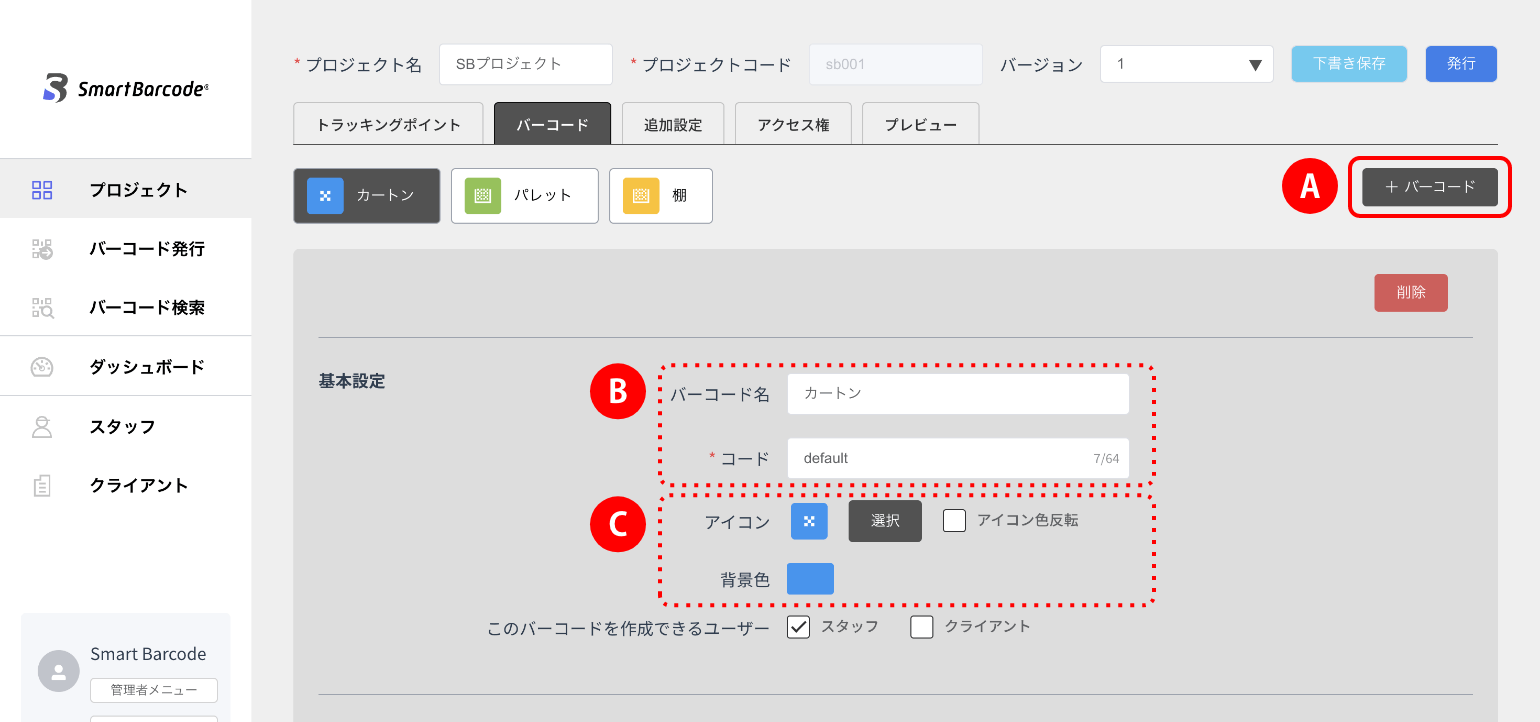
「+バーコード」 でバーコードを追加できます。
 ①バーコードの種別(トレース対象)の名称とコード※を入力します。
②アイコン・背景色を選択します。(任意)
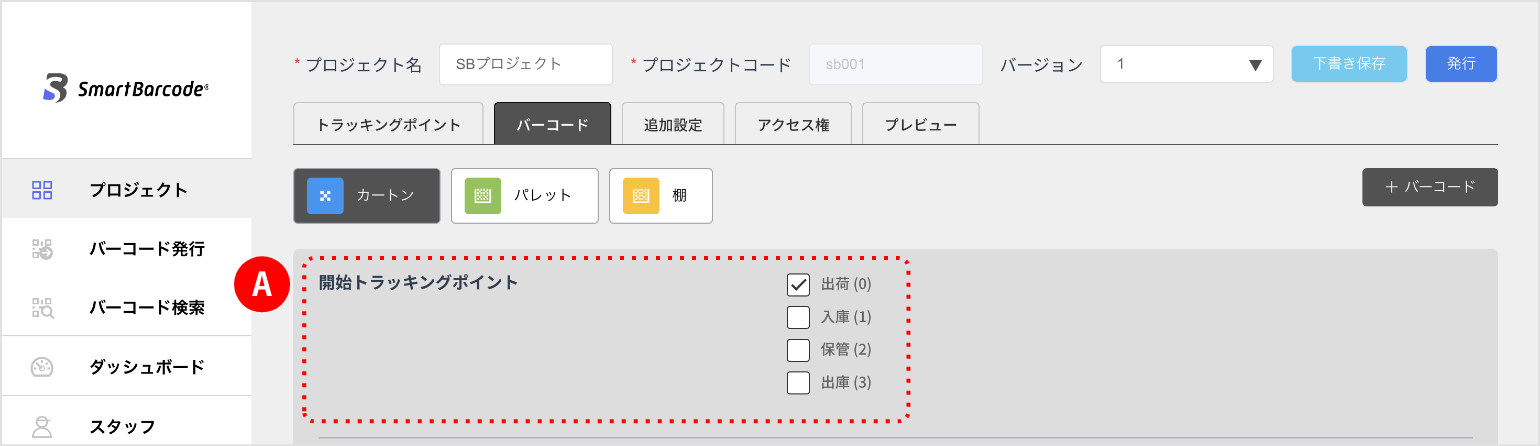
開始トラッキングポイント
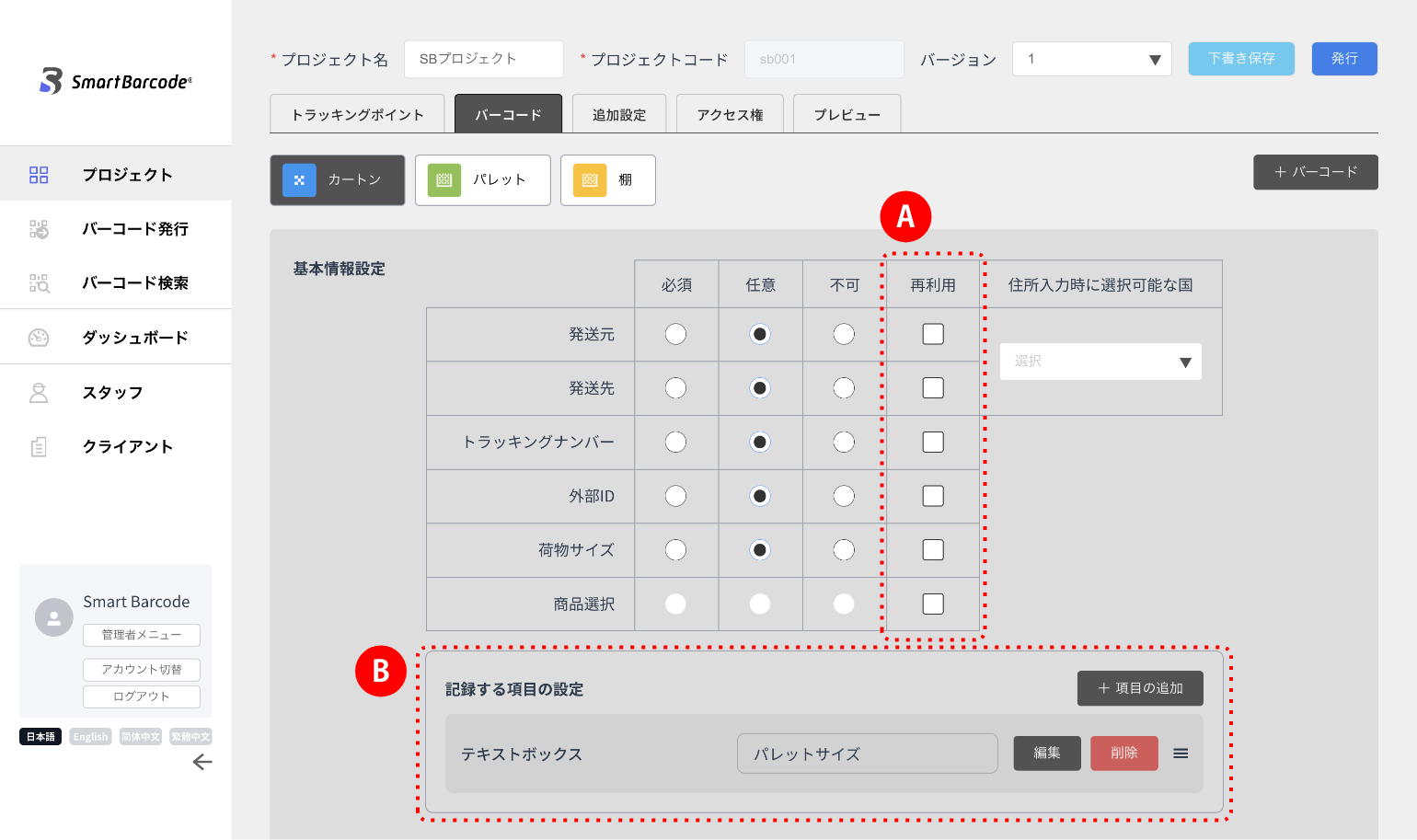
①「再利用」チェックを入れるとバーコードを再利用する時に、入力情報が保持されます。
②「記録する項目の設定」は、トラッキングポイントにおける設定方法と同様です。
(トラッキングポイントで記録する情報の設定)
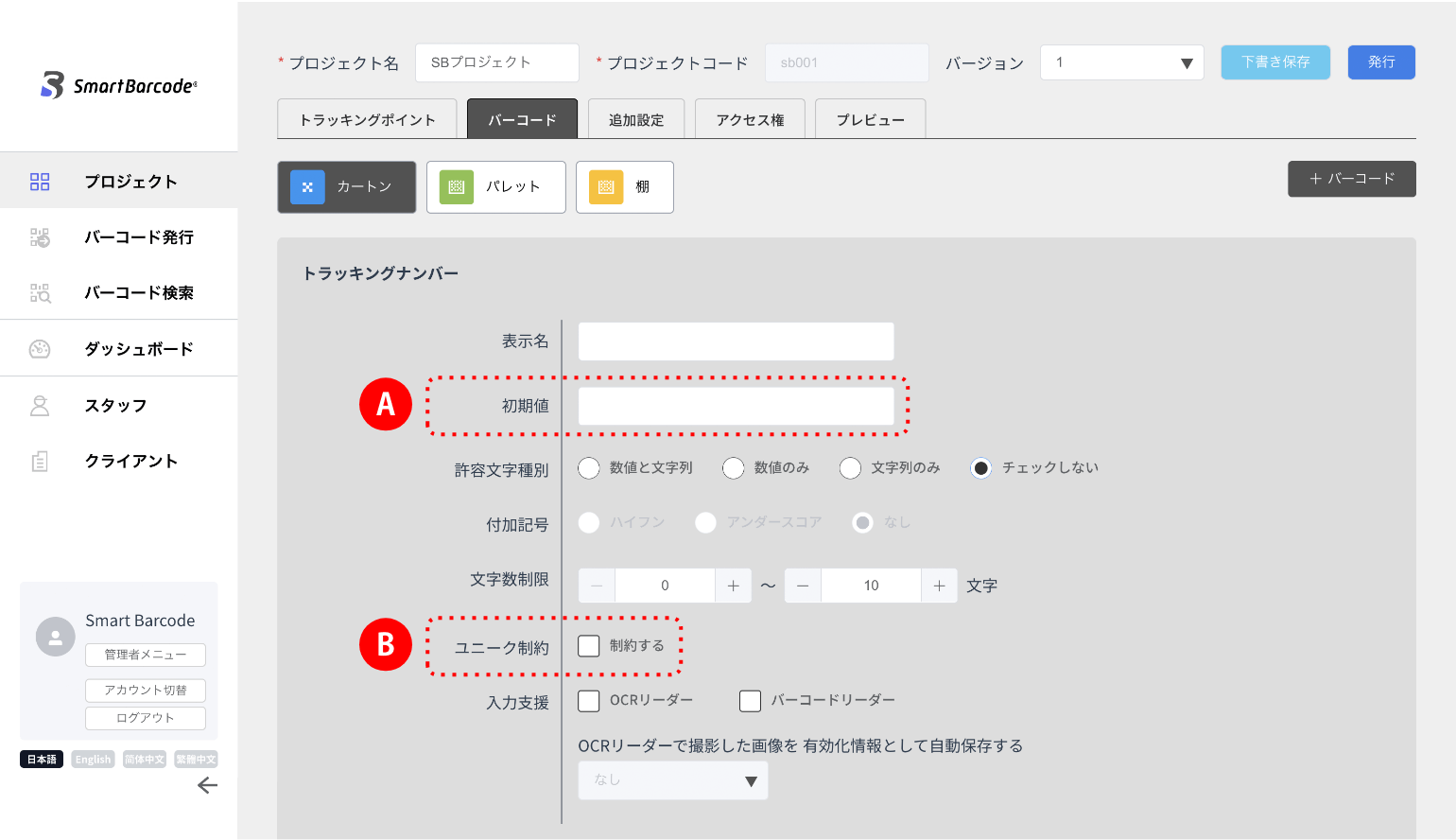
「トラッキングナンバー」は、バーコード検索をする時にも活用できます。
「トラッキングナンバー」は任意のルールで設定できます。
「初期値」とは、トラッキングナンバーの前に表示される識別子です。(固定の英数字)
「ユニーク制約」にチェックを入れると、同じトラッキングナンバーでバーコード※を生成することができなくなります。
外部ID
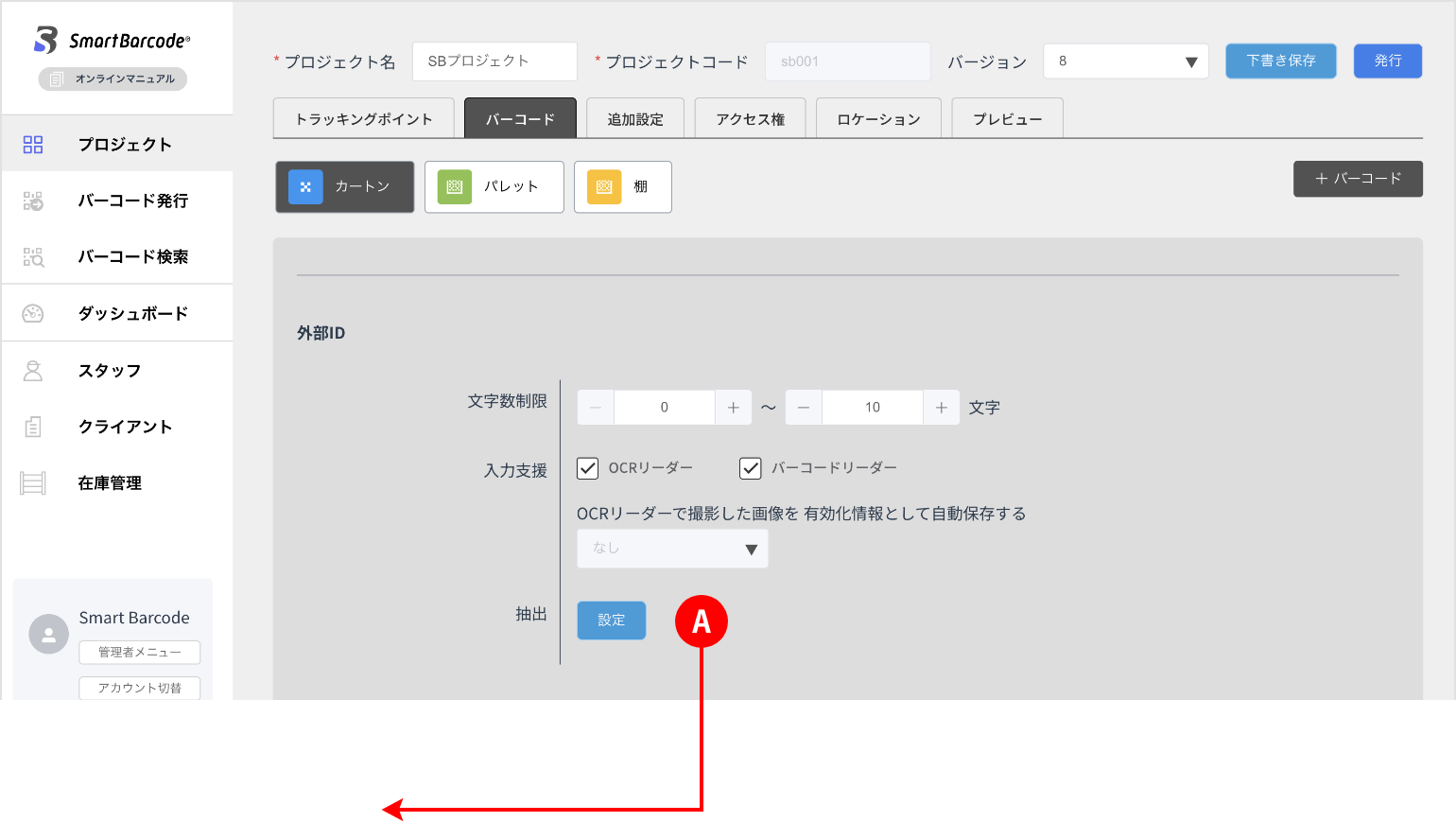
外部ID抽出機能
▼文字列を指定した抽出例
①分類方法から「文字列」を選択
②対象となるカスタムフィールドを選択
①分類方法から「文字列」
を選択②対象となるカスタムフィールド
を選択 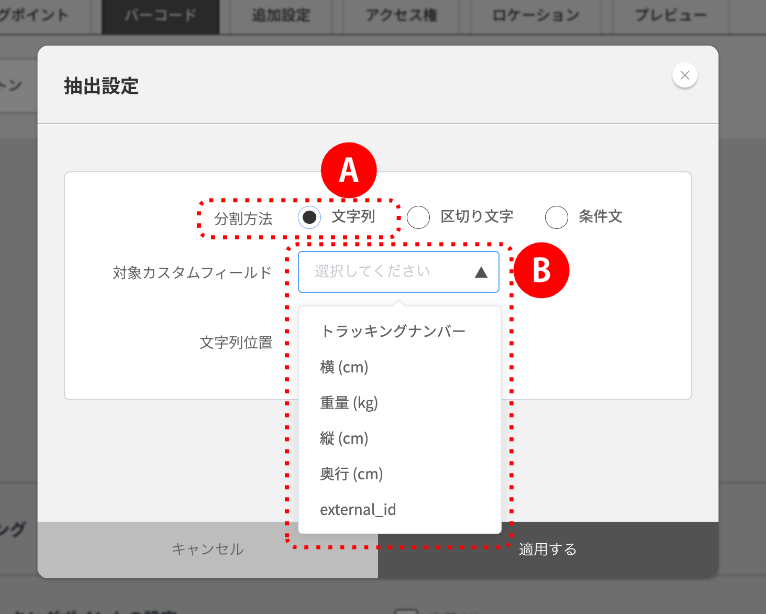
③抽出したい文字列の位置を指定して確認ボタン をクリック
して確認ボタンをクリック 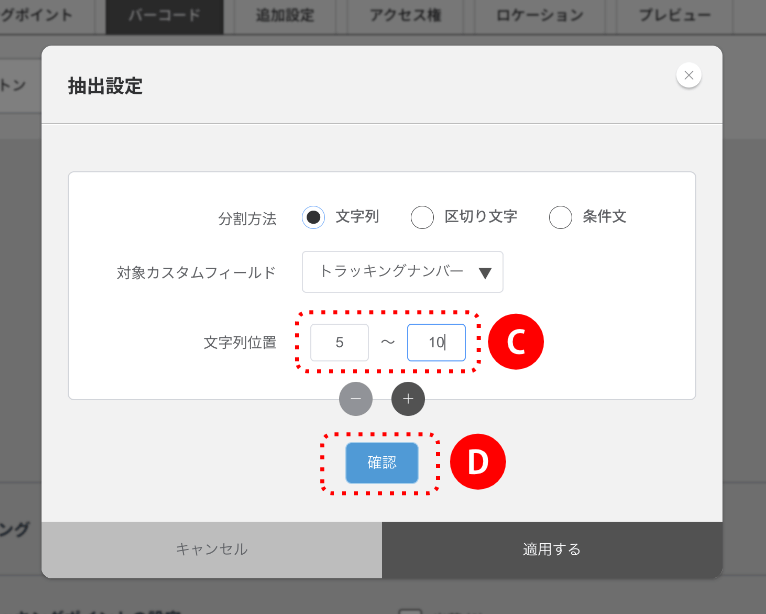
④確認用モーダルの「テスト」ボタン を押し、正しく抽出されるかを確認します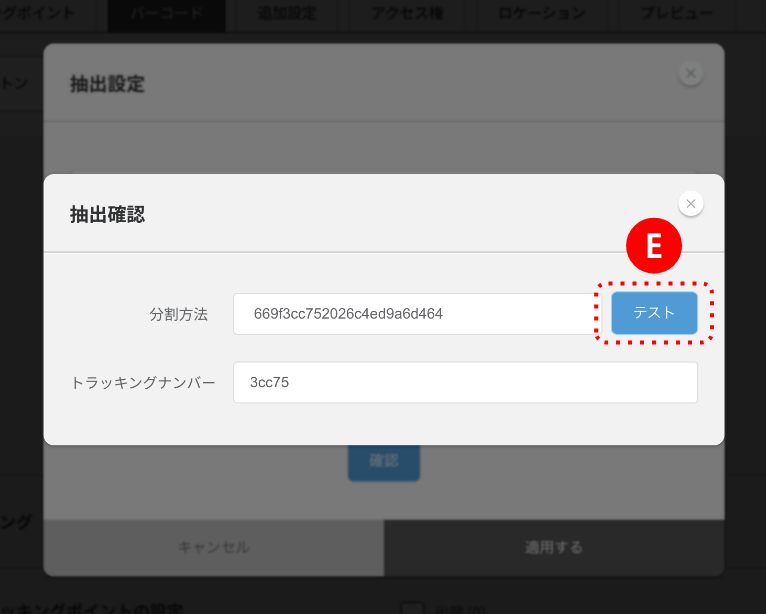
▼区切り文字を指定した抽出例
①分類方法から「区切り文字」を選択
②対象となるカスタムフィールドを選択
③区切り文字と、何番目を抽出するかを入力し、「確認ボタン」をクリック
①分類方法から「区切り文字」
を選択②対象となるカスタムフィールド
を選択③区切り文字
と、何番目を抽出するかを入力し、「確認ボタン」をクリック 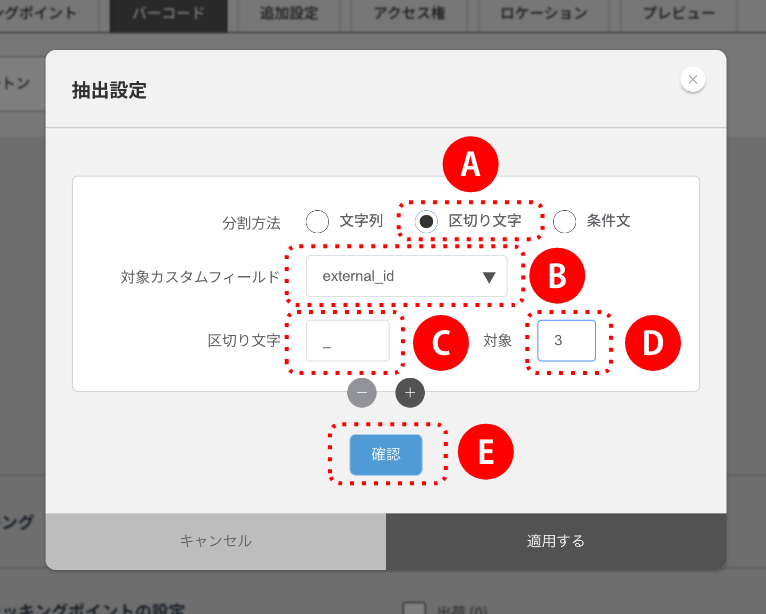
④確認用モーダルの「テスト」ボタン を押し、正しく抽出されるかを確認します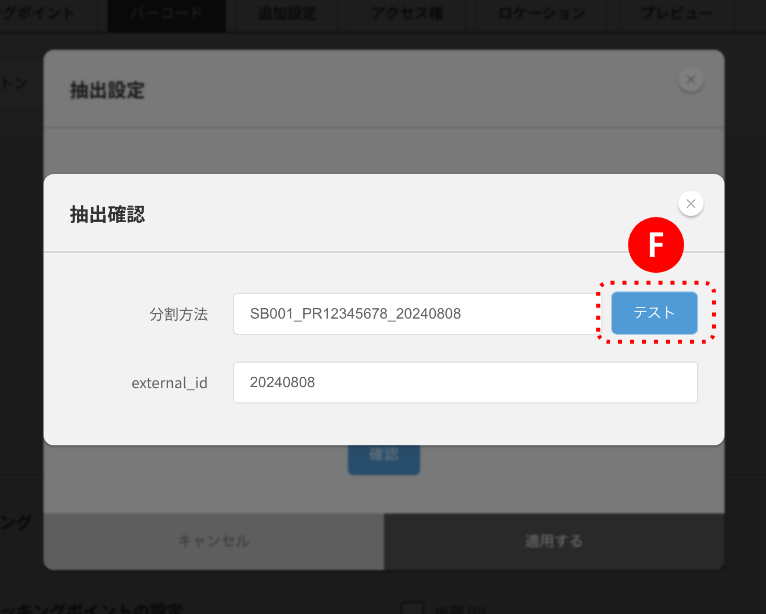
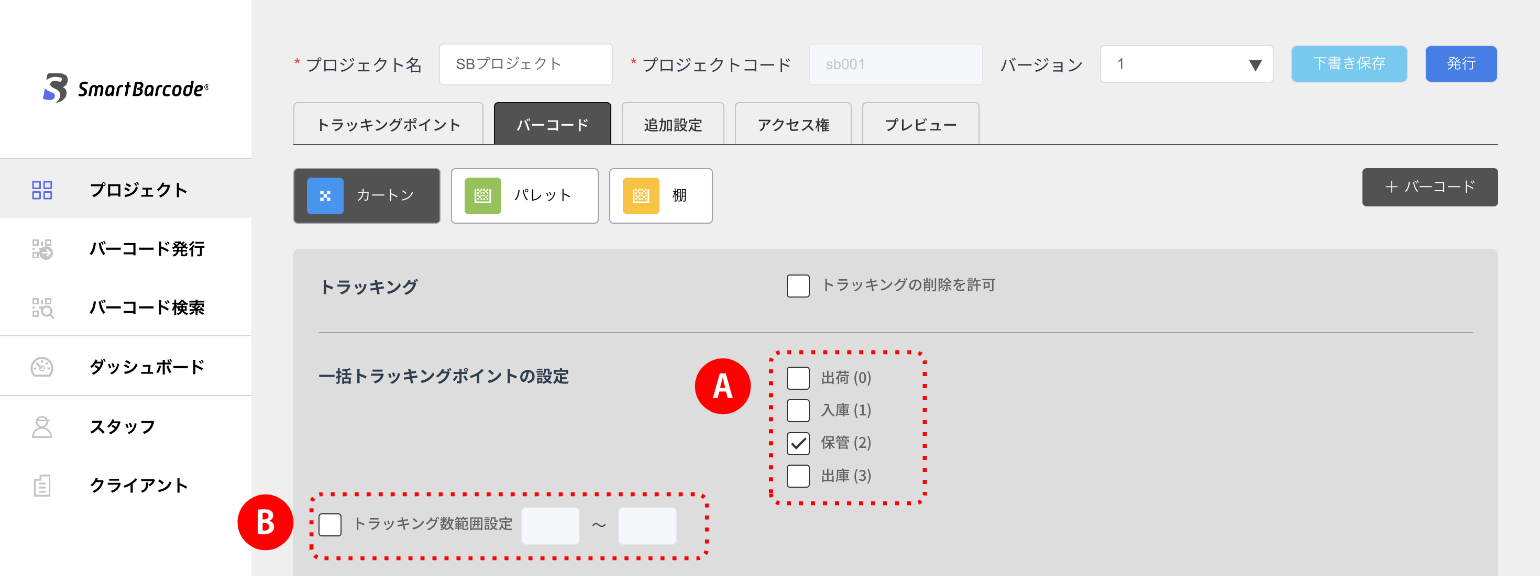
①一括トラッキングを許可するトラッキングポイントを選択します。
②一括トラッキング数の制限も設定できます。(一梱包の数量制限のある場合など)
「リンクトラッキングポイントの設定」ではバーコードリンク※の設定ができます。
ではバーコードリンク※の設定ができます。 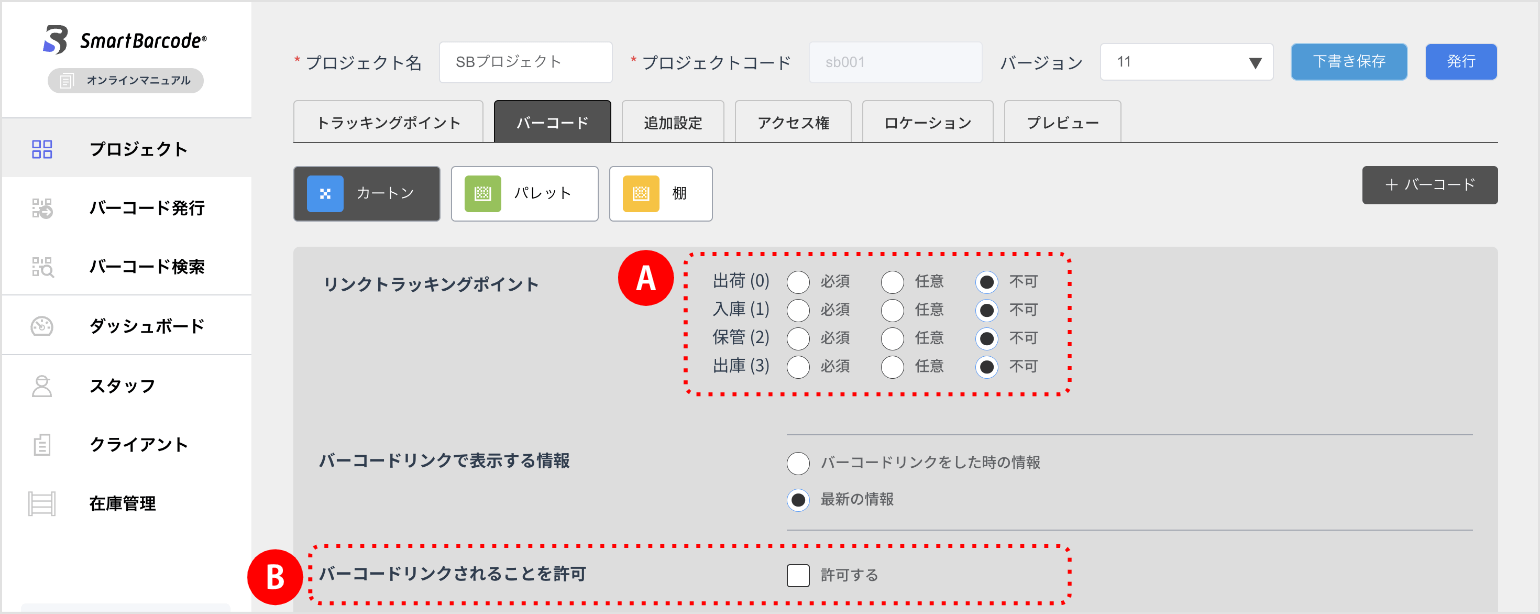
②別のバーコードにリンクを許可する場合は、チェックを入力します。
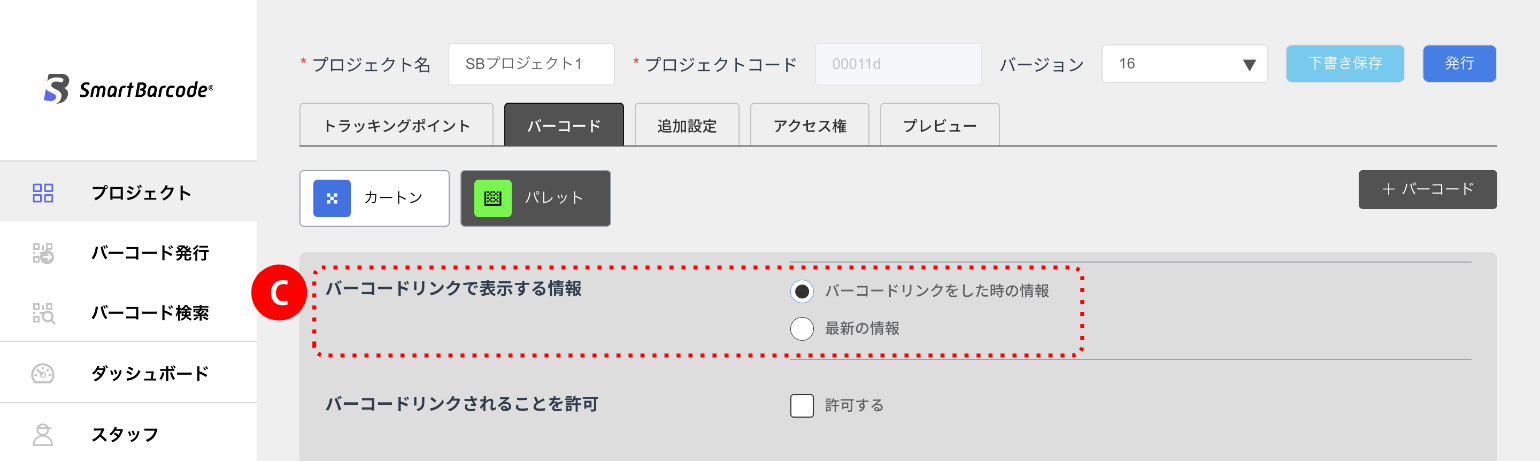
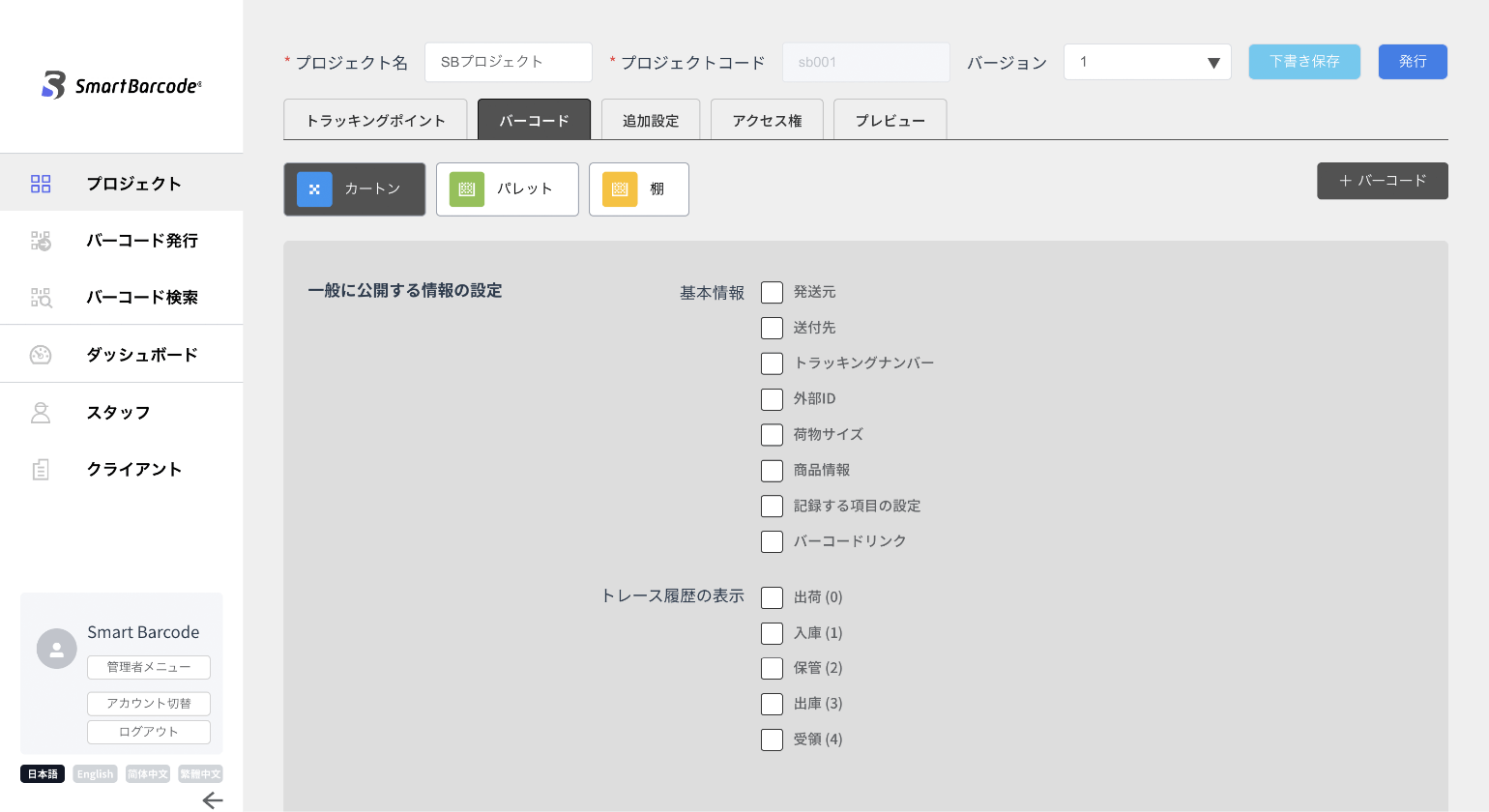
「バーコードリンクで表示する情報」
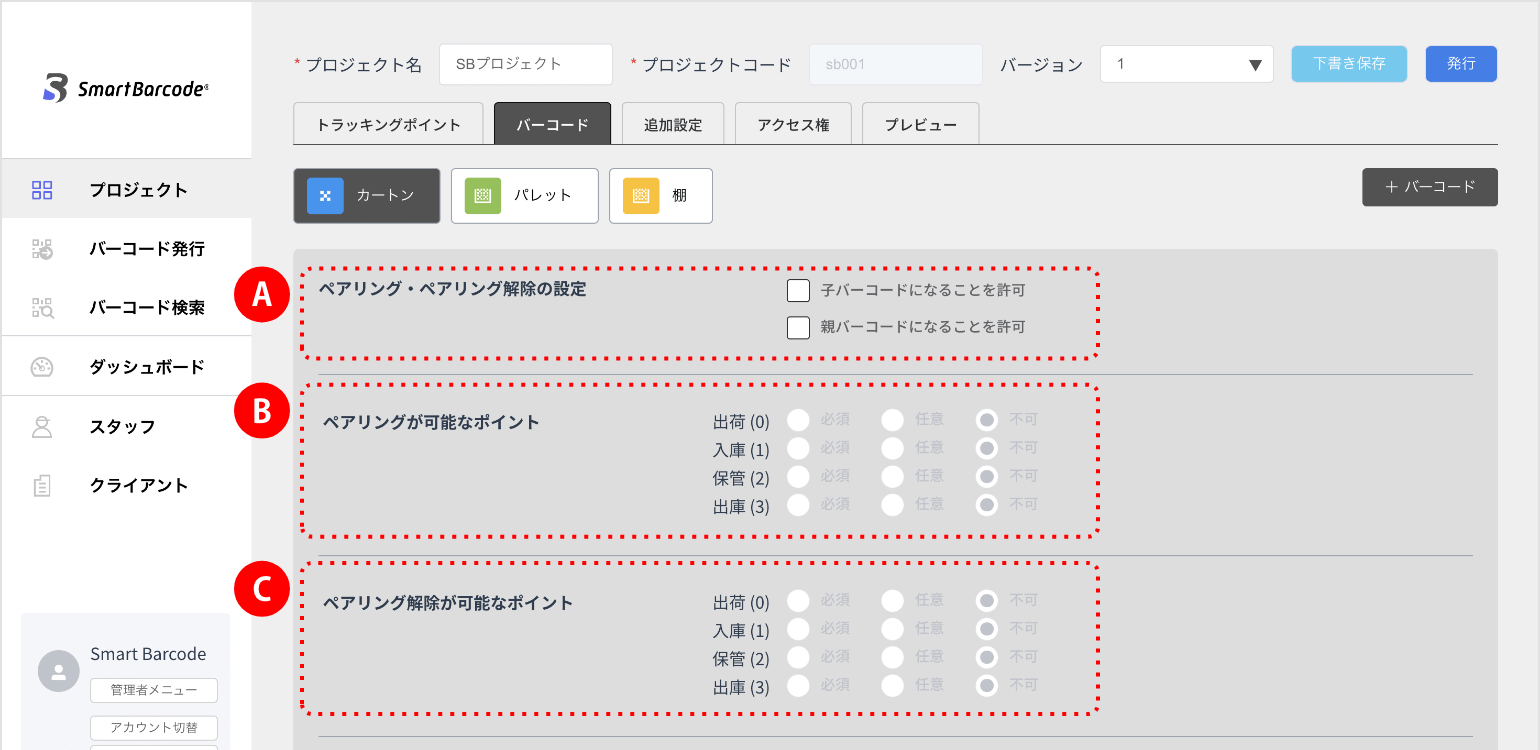
「ペアリング・ ペアリング解除」
「ペアリングが可能なポイント」
「ペアリング解除が可能なポイント」
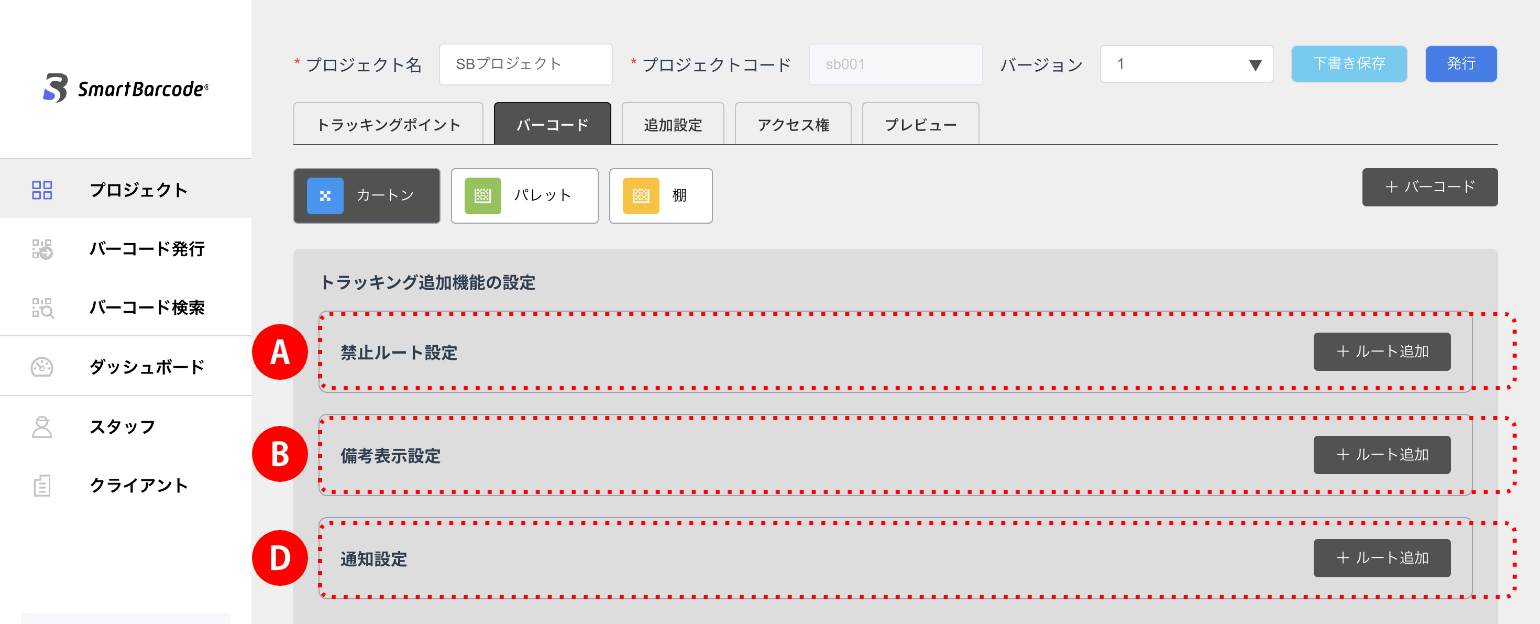
「禁止ルート設定」
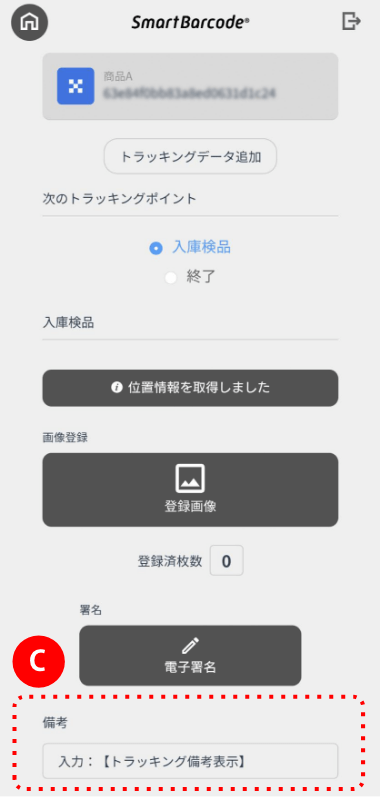
「備考表示設定」
スマートフォン(アプリ)での表示画面に備考欄を設定できます。
「通知設定」
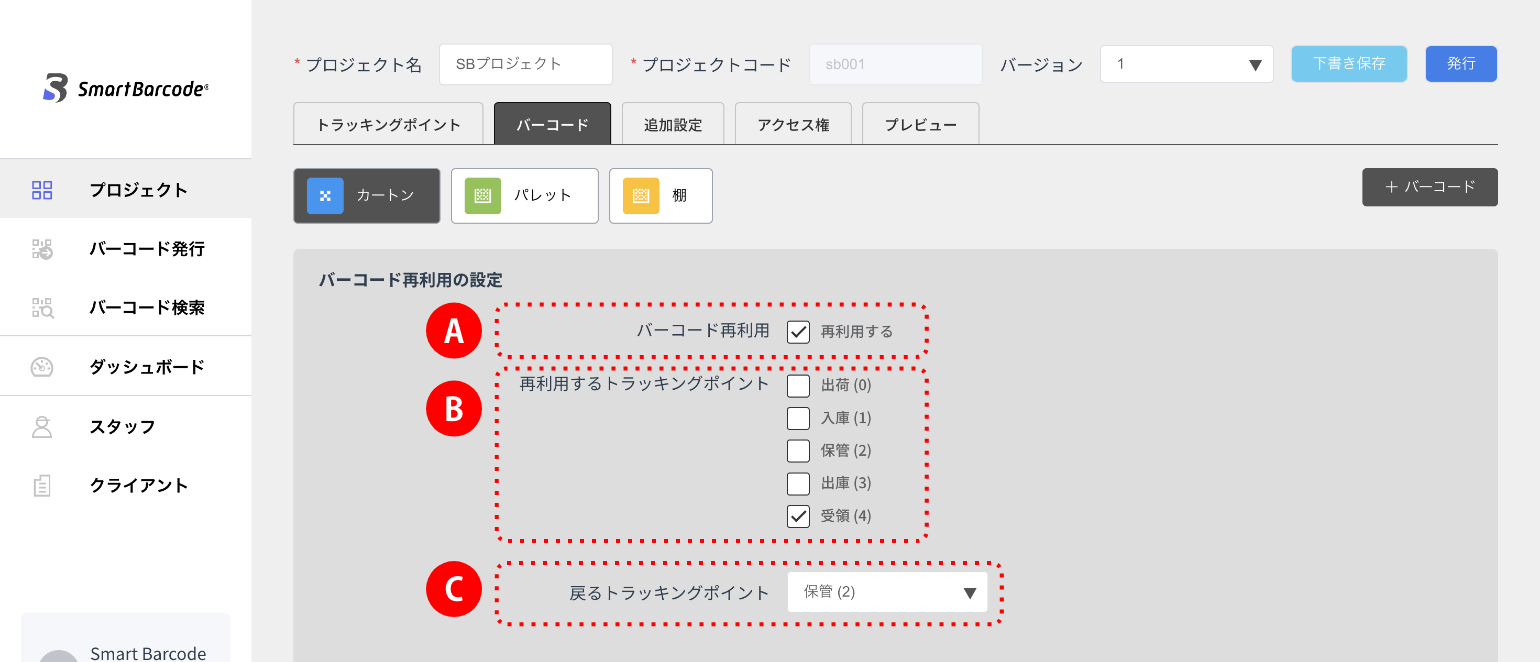
「バーコード再利用」
「再利用が実行可能なトラッキングポイント」
「再利用時に戻るトラッキングポイント」
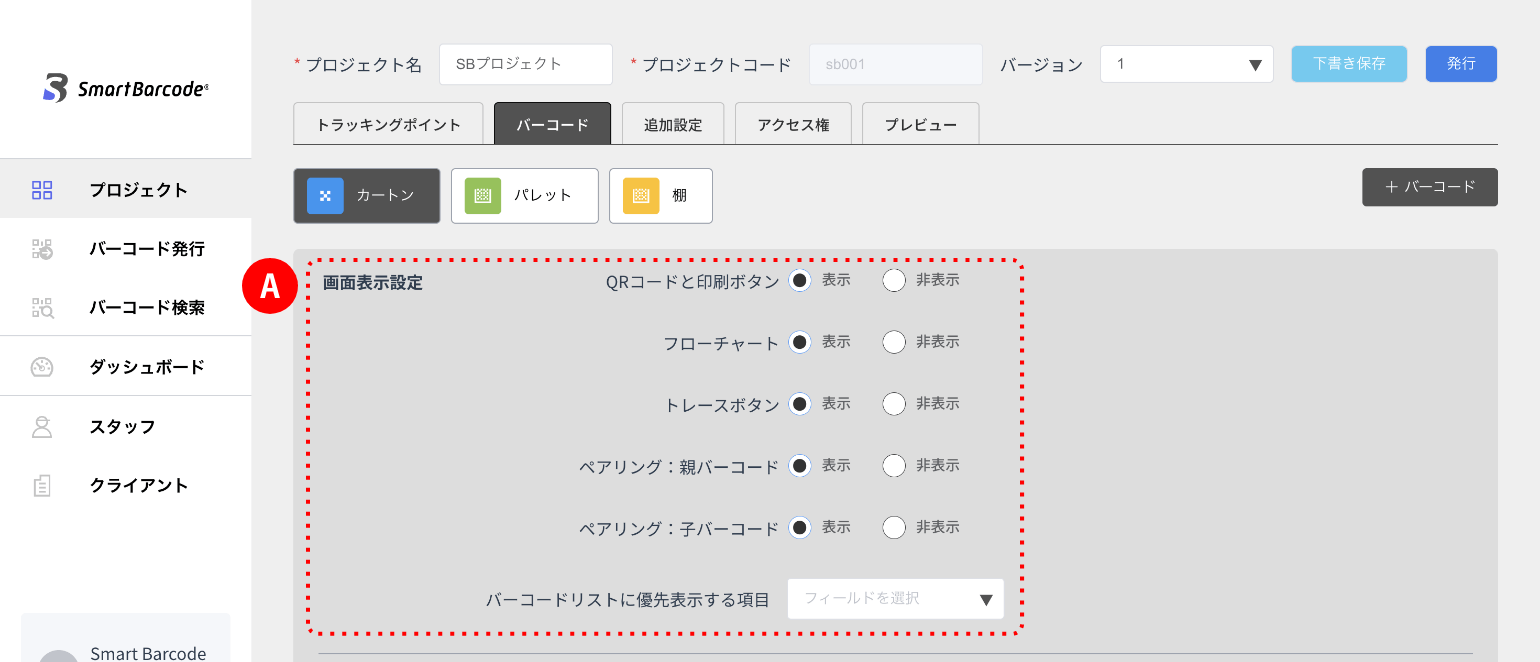
デバイスの画面表示設定をラジオボタンで「表示、非表示」の選択ができます。
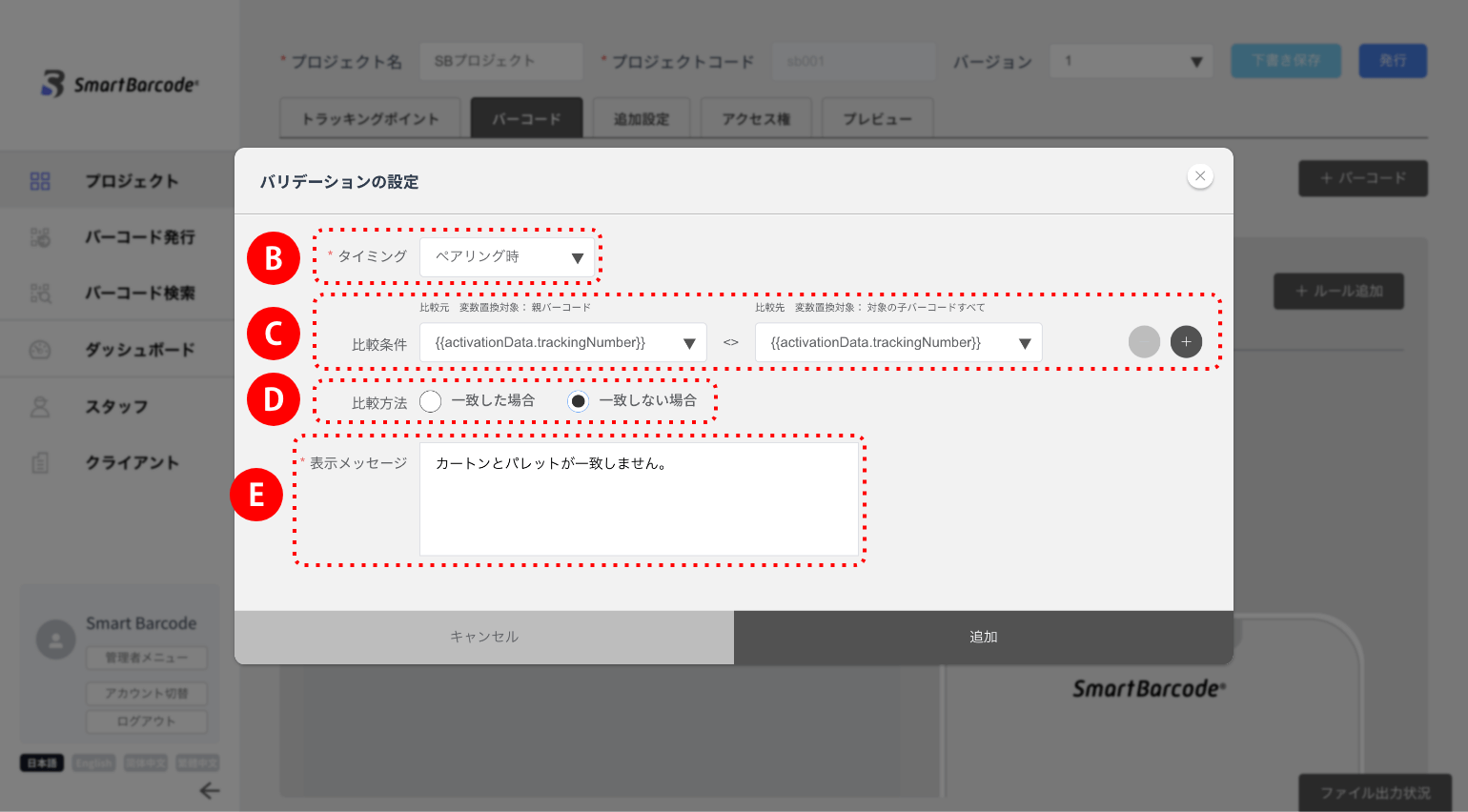
①「+ルール追加」をクリック
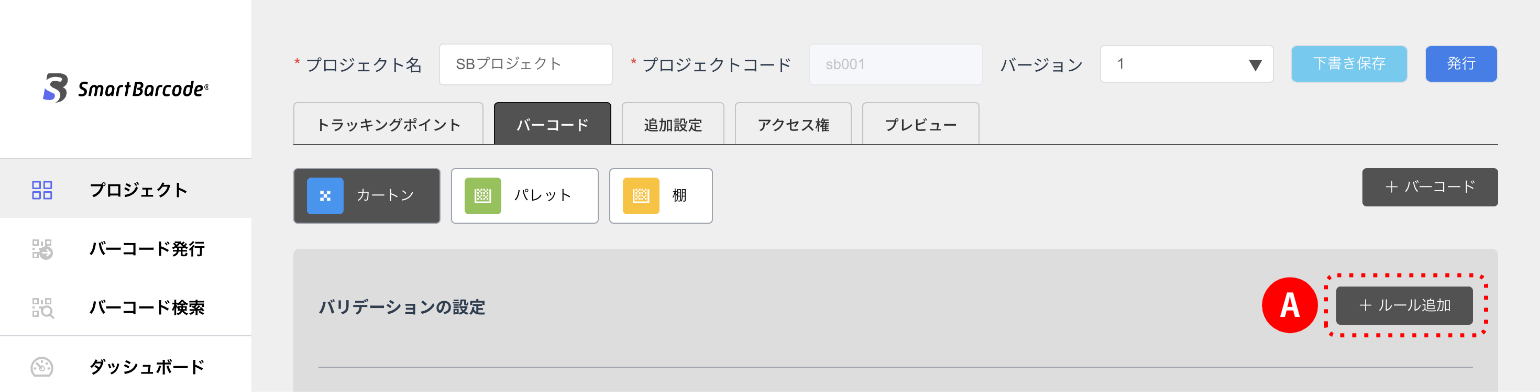
②タイミング(トラッキング時、ペアリング時、バーコードリンク時)を選択します。
③トレース時はルートを選択し、比較条件(突合データ)を設定します。
「⊕」で複数条件が設定できます。
④比較方法を選択します。
⑤エラー時に表示するメッセージを入力します。
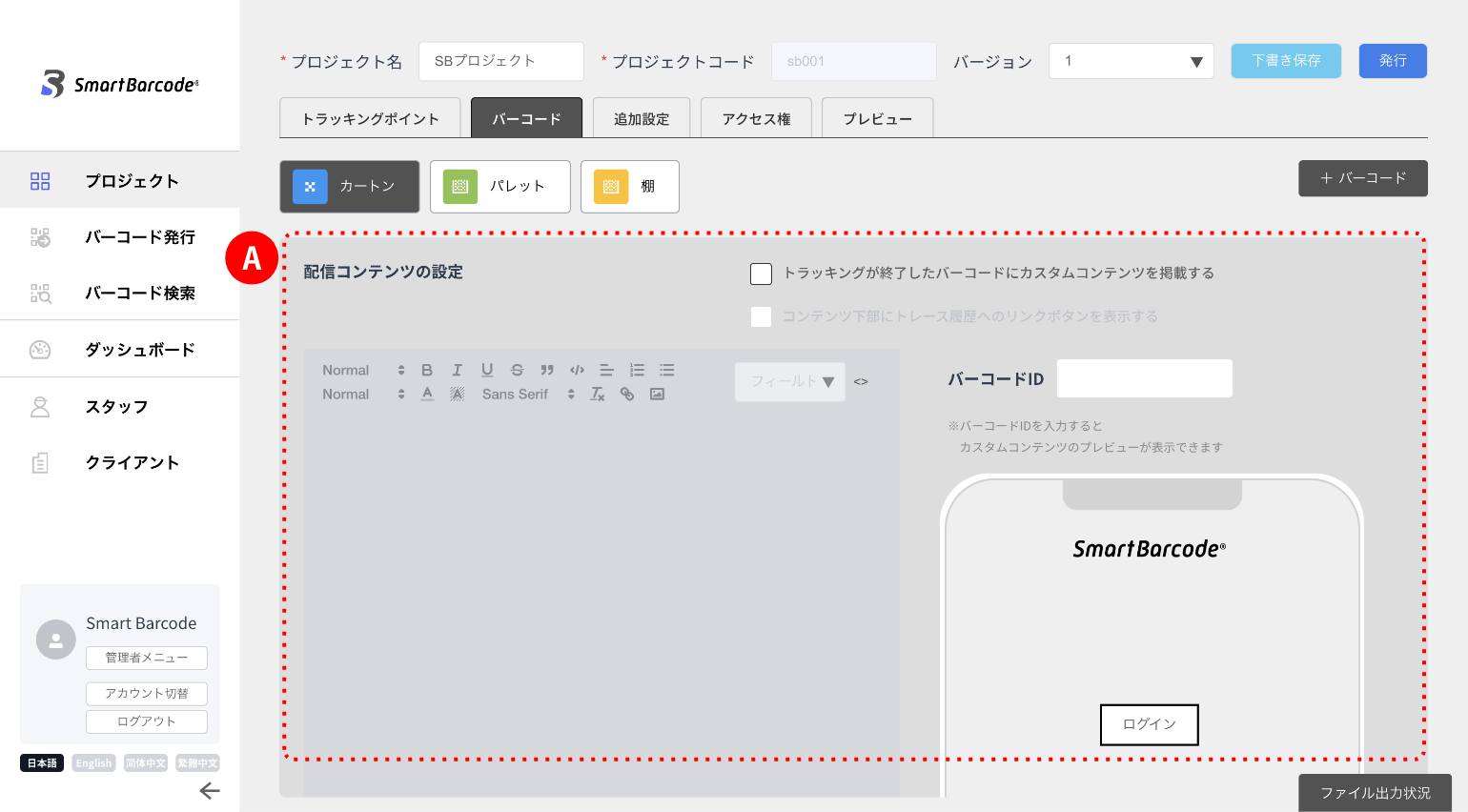
配信コンテンツの設定
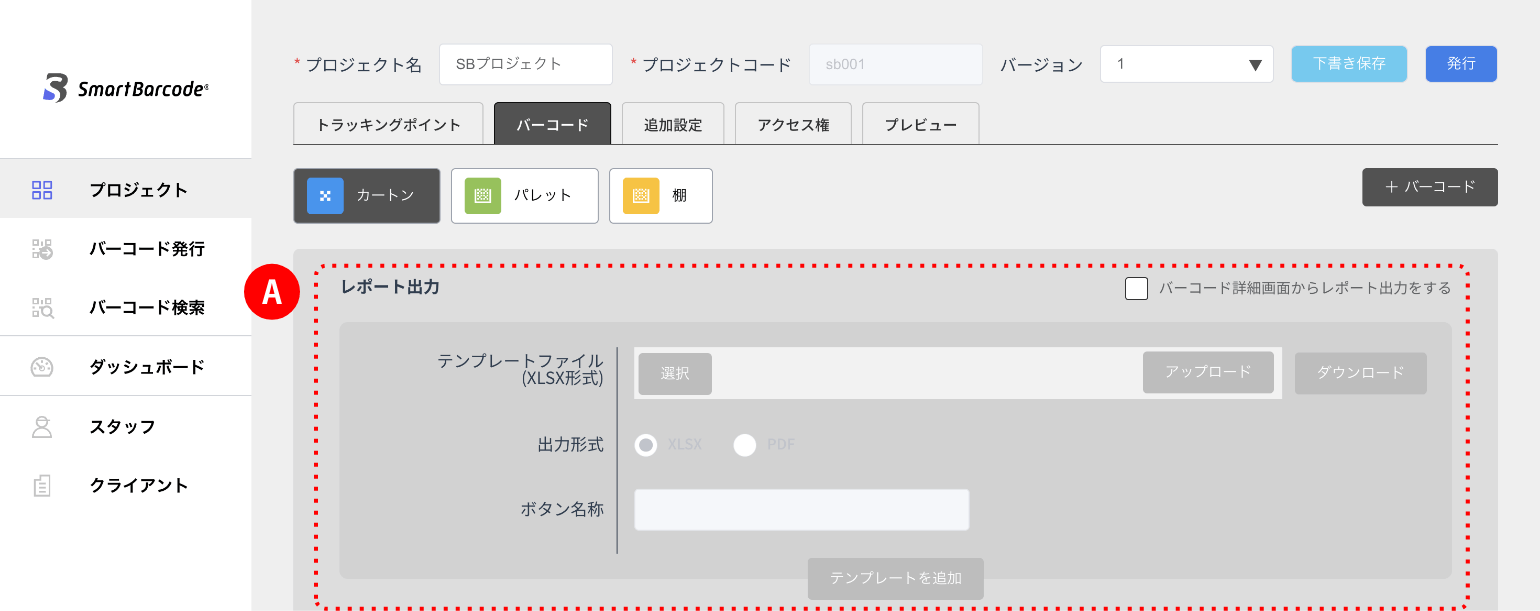
トレース時に取得した画像、テキストなどを任意のフォーマットで出力できます。
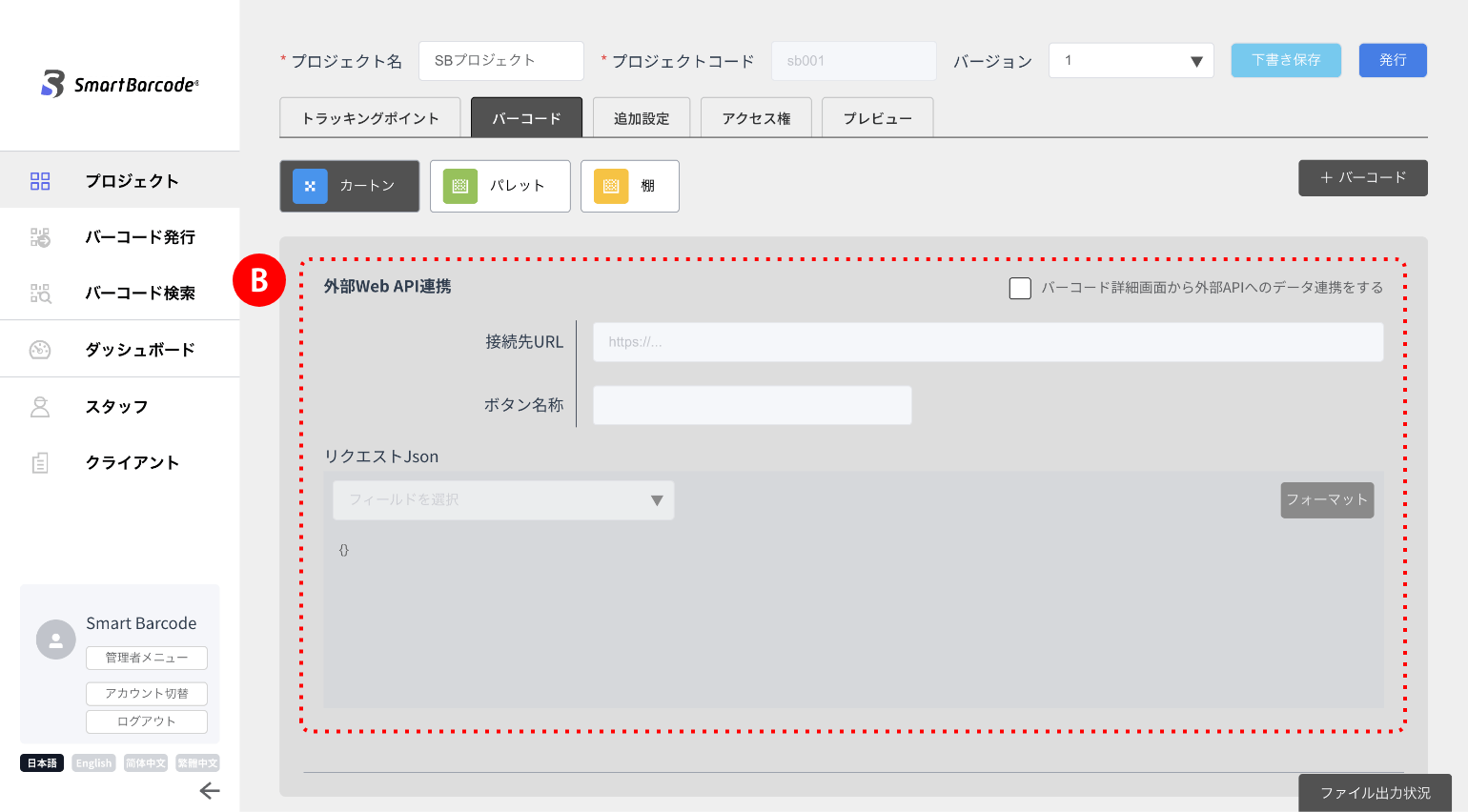
外部Web APIをご用意しています。
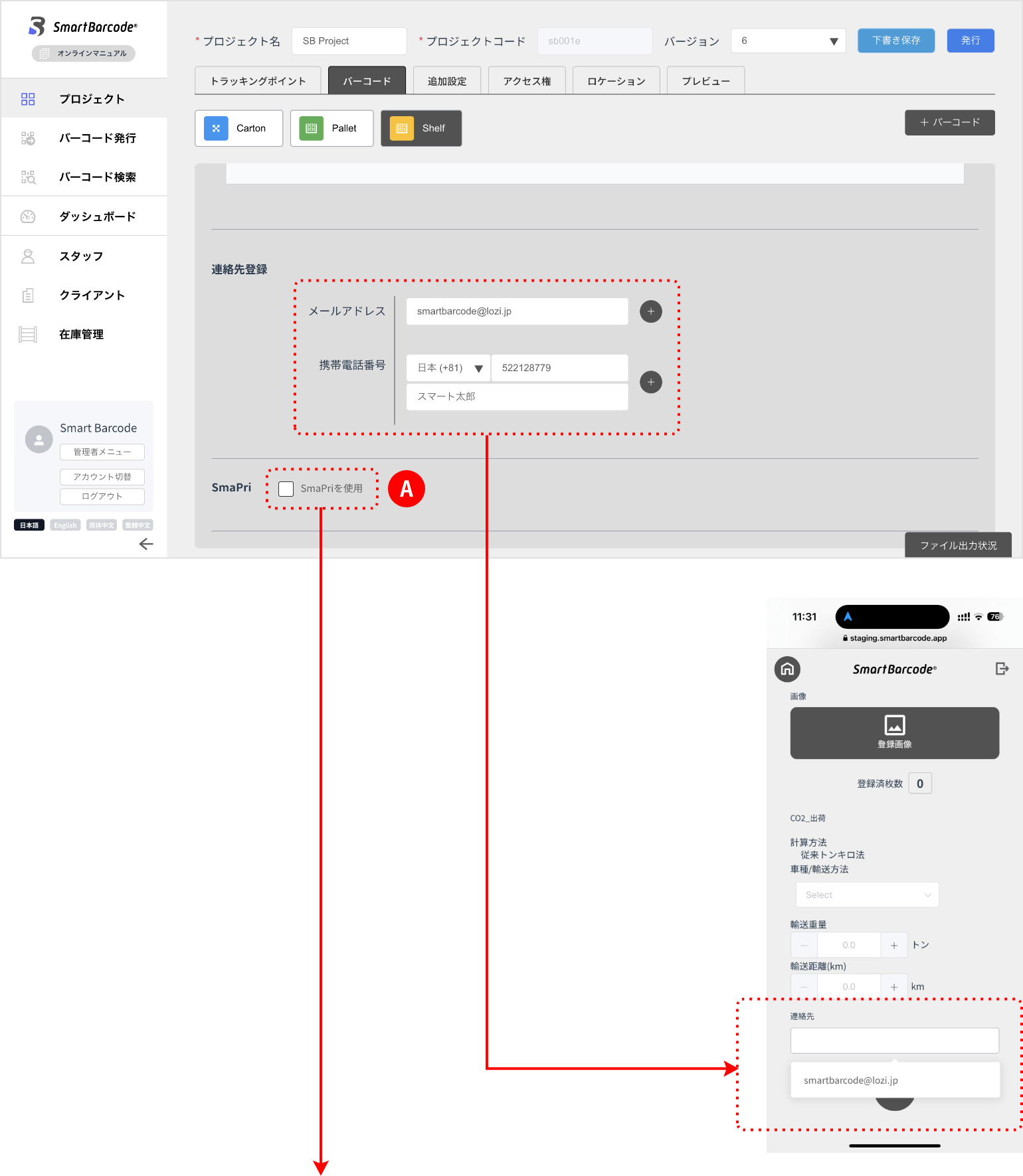
「SmaPriを使用」にチェックを入れると、
対応するサトー製のプリンターから直接バーコード印刷ができるようになります。
にチェックを入れると、対応するサトー製のプリンターから直接バーコード印刷ができるようになります。
