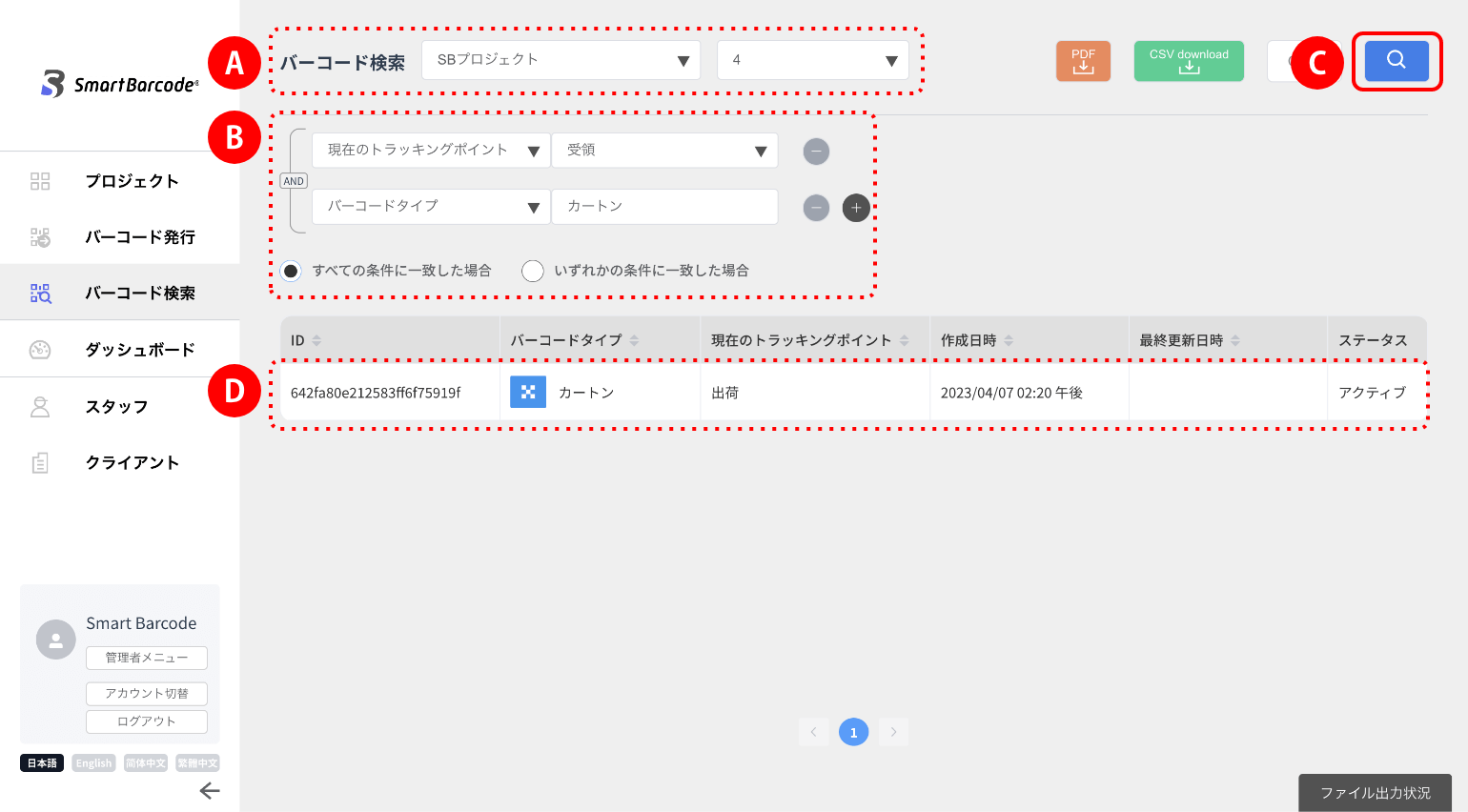
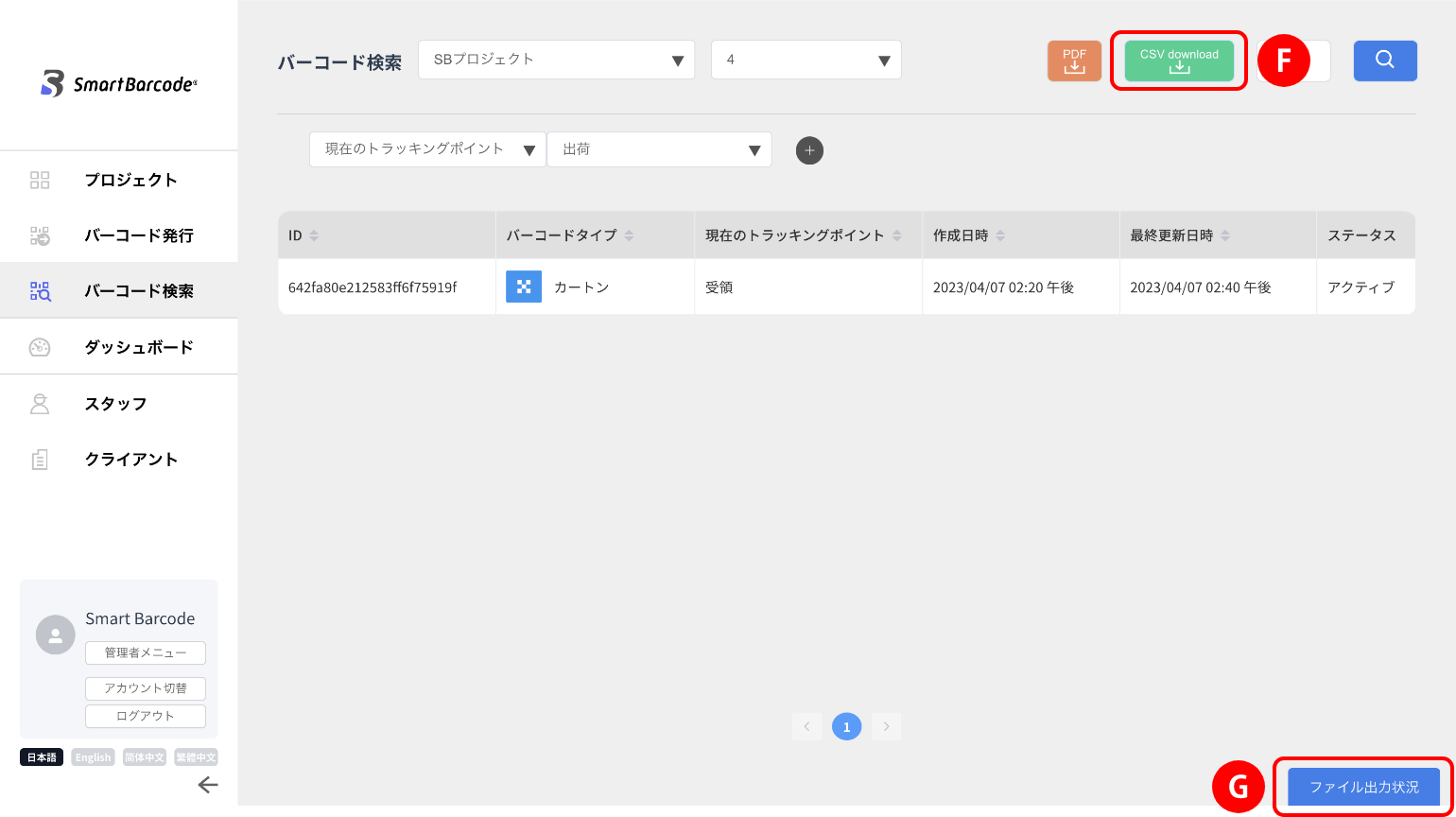
①該当プロジェクト(バージョンも選べます) を選択します。
②検索条件を設定 して、検索ボタンを
 クリックすると、
該当バーコードのリストが表示されます。
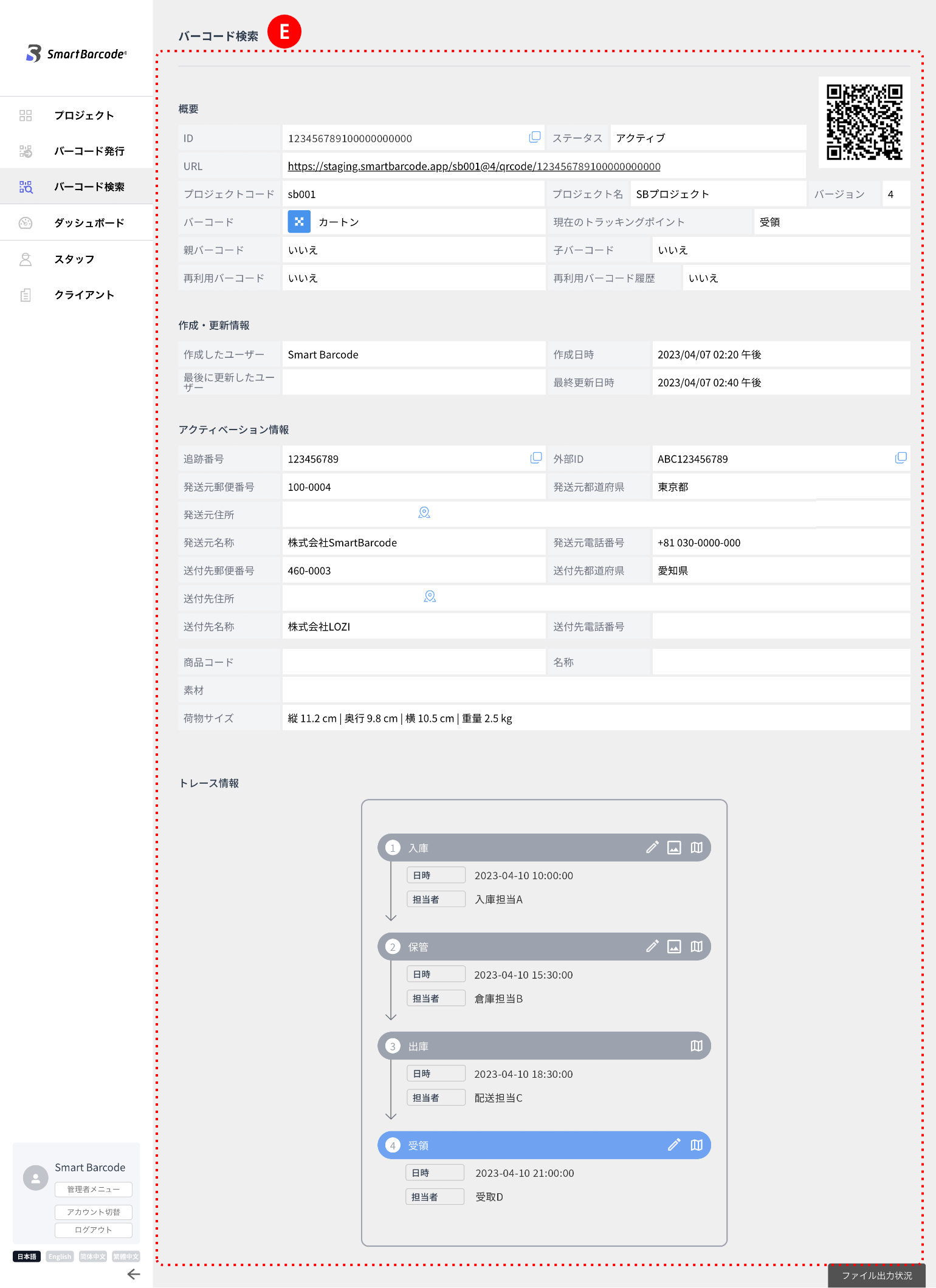
③該当する行をクリックすると、バーコードの概要とトレース情報 が表示されます。
④この時、画面右上「CSV download」ボタン が緑色※になっている場合は、
CSVダウンロードが可能です。
⑤「CSV download」ボタンをクリックし、画面右下「ファイル出力状況」 をクリックします。
⑥「CSVファイルのアイコン」 をクリックすると、ファイルをダウンロードできます。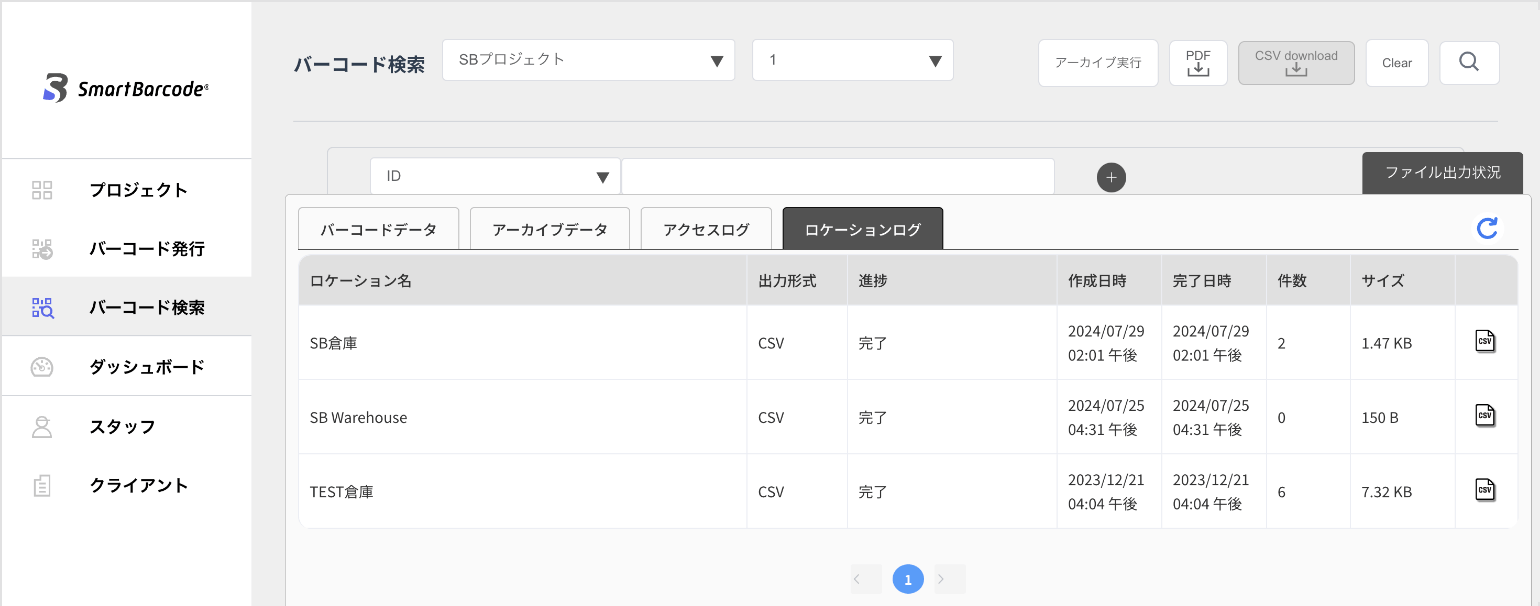
①表示させる必要のないバーコードを検索します。
②検索結果画面で「アーカイブ実行」ボタンをクリックし、
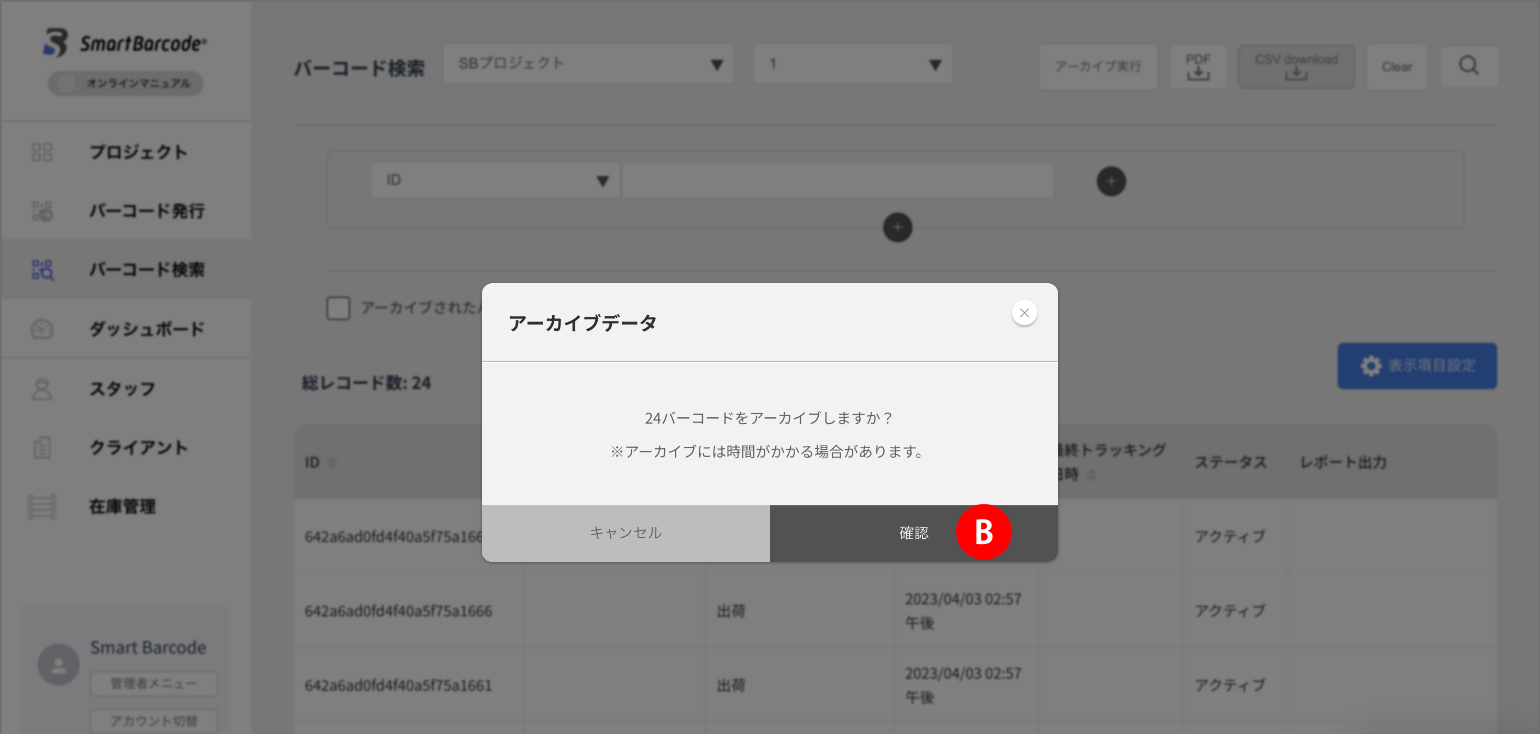
確認画面で「確認」ボタンを押していただくだけで、対象となるバーコードがアーカイブされます。
②検索結果画面で「アーカイブ実行」
ボタンをクリックし、確認画面で「確認」
ボタンを押していただくだけで、対象となるバーコードがアーカイブされます。 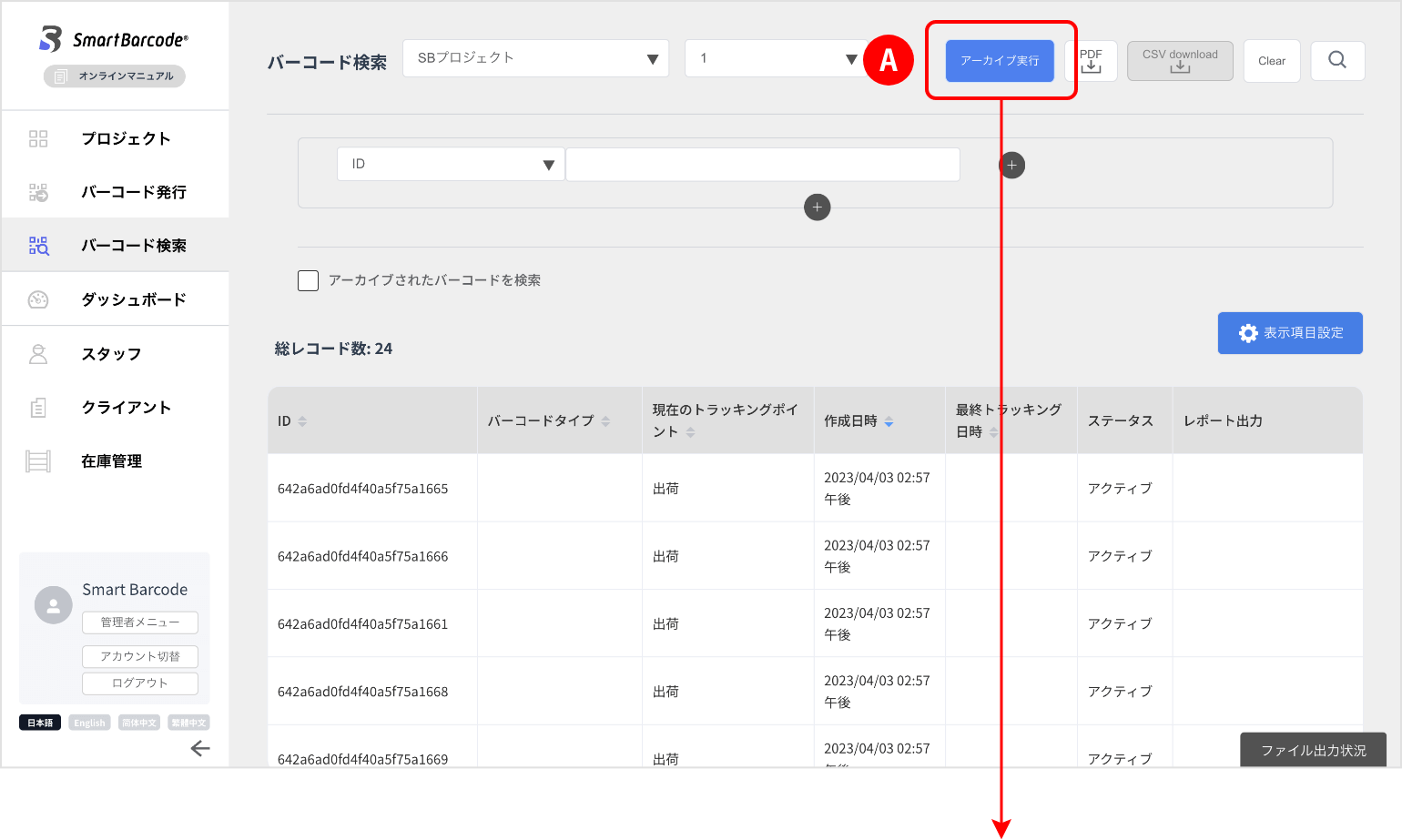
③アーカイブされたデータは、ファイル出力状況のアーカイブデータ一覧から、
CSVアイコンをクリックしてご確認いただけます。
CSVアイコン
をクリックしてご確認いただけます。 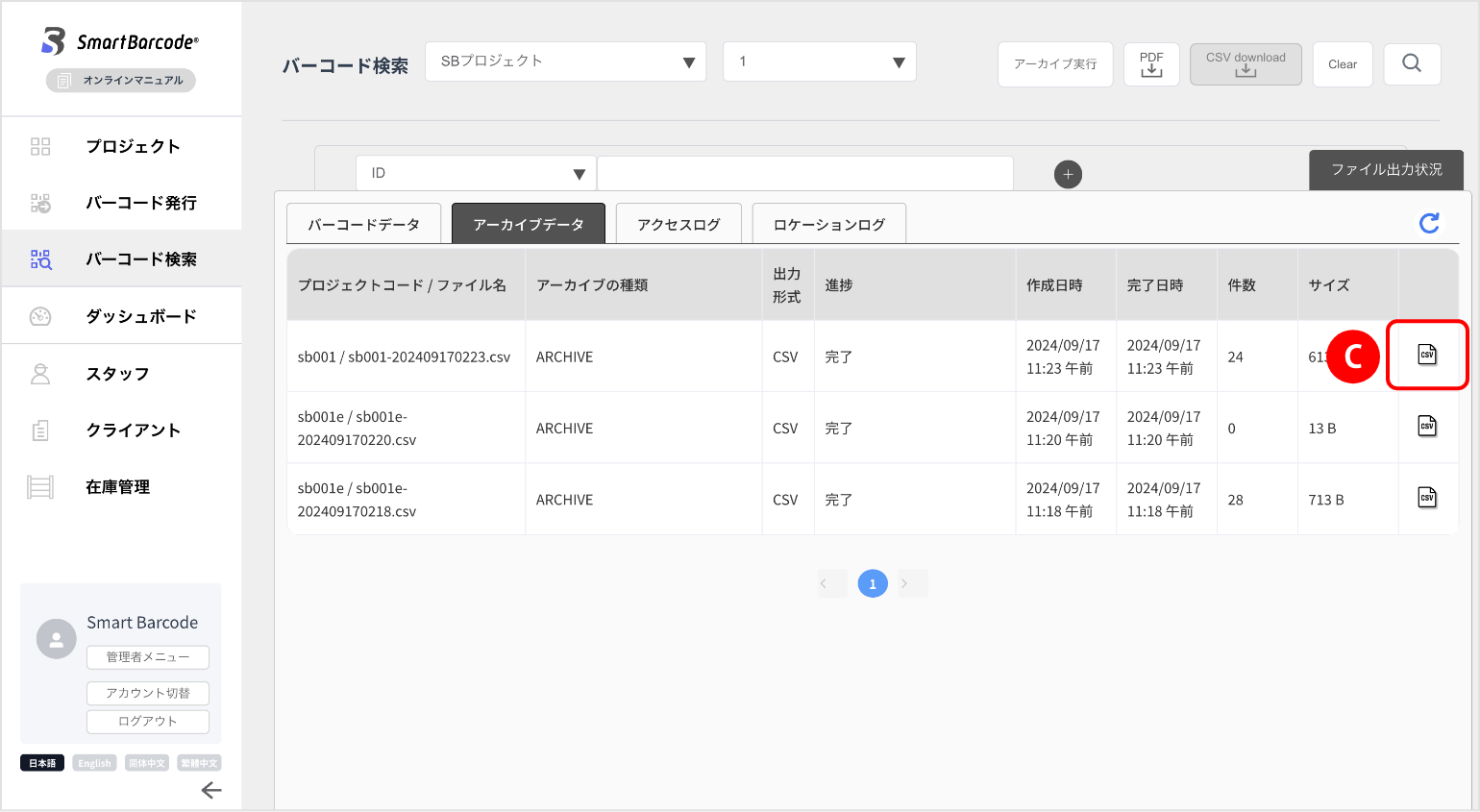
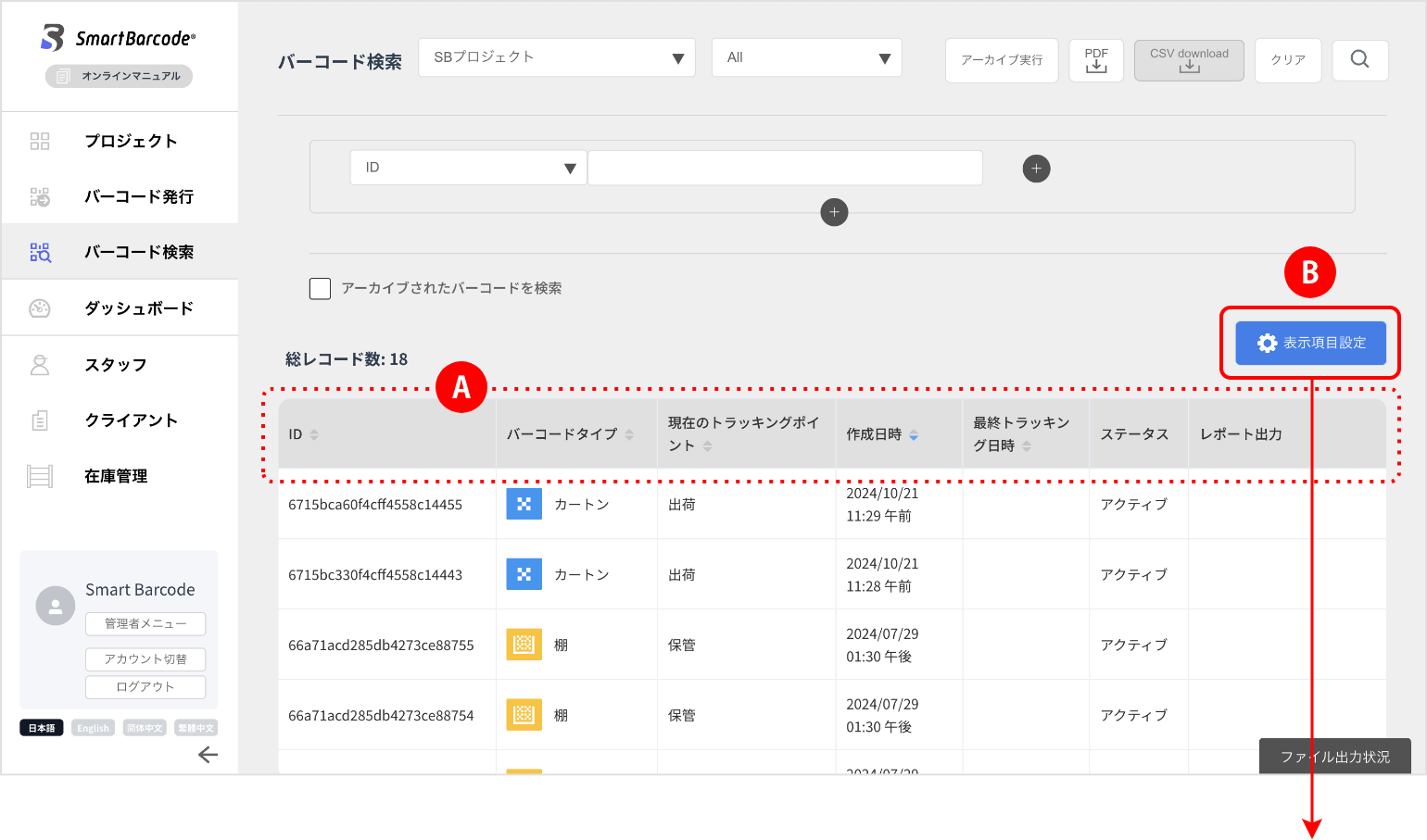
バーコード検索画面に表示させる項目をカスタマイズすることができます。
をカスタマイズすることができます。
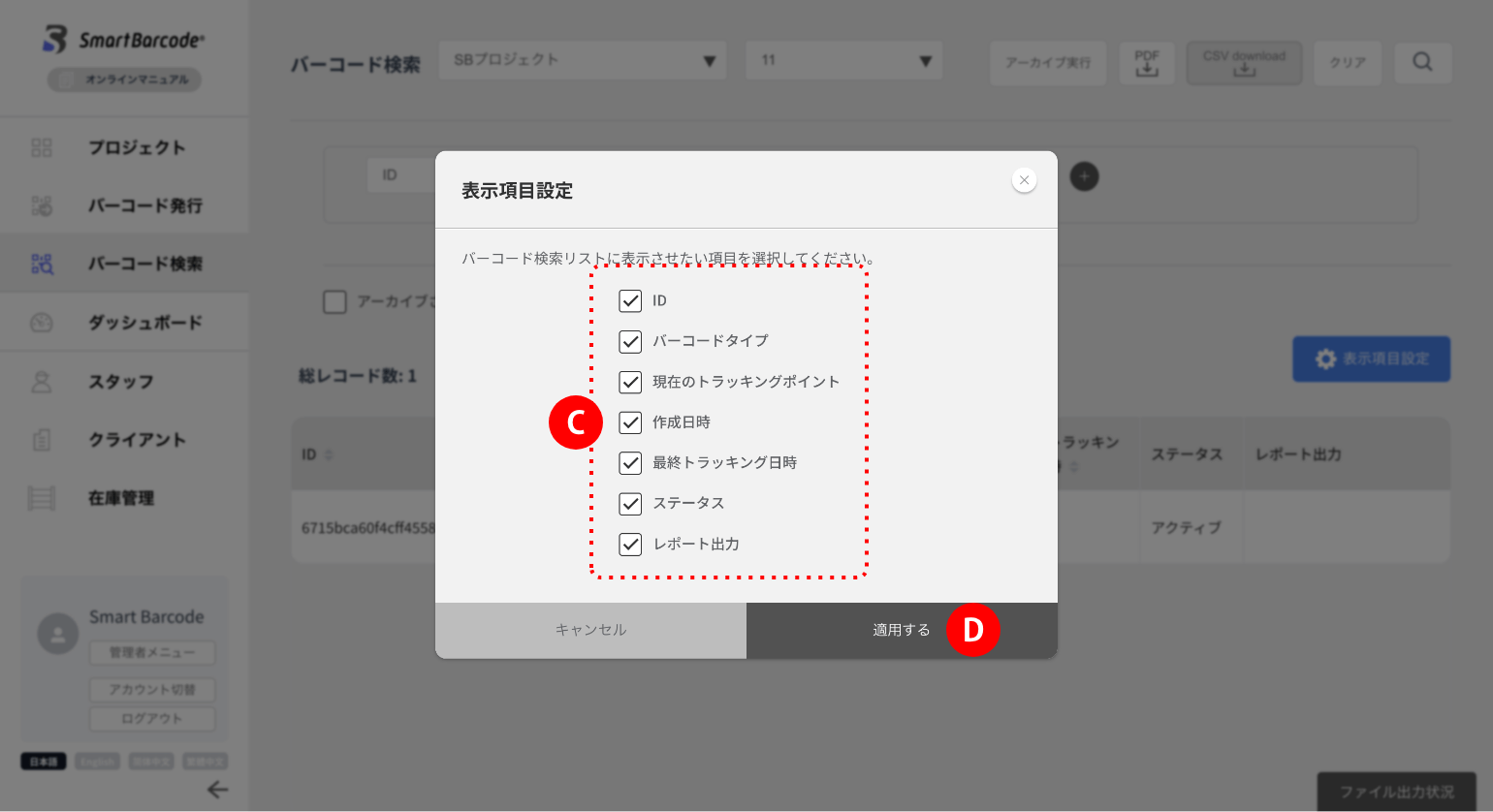
①「表示項目設定」ボタンをクリックし、モーダルから表示させたい項目にチェックを入れて、
「適用する」ボタンをクリックしていただくだけで設定が反映されます。
ボタンをクリックし、モーダルから表示させたい項目にチェックを入れて、「適用する」
ボタンをクリックしていただくだけで設定が反映されます。