①「+新規スタッフ」 をクリックします。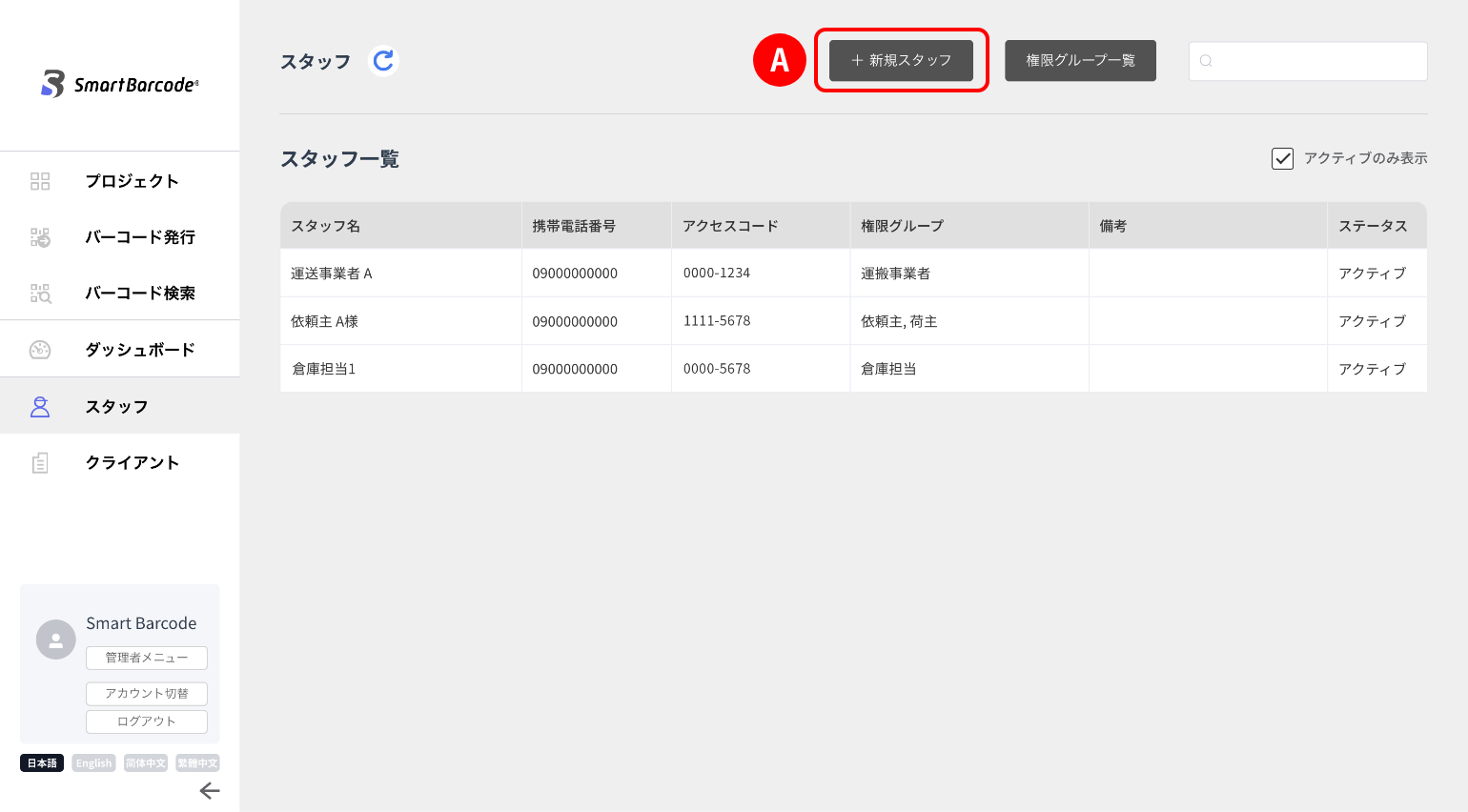
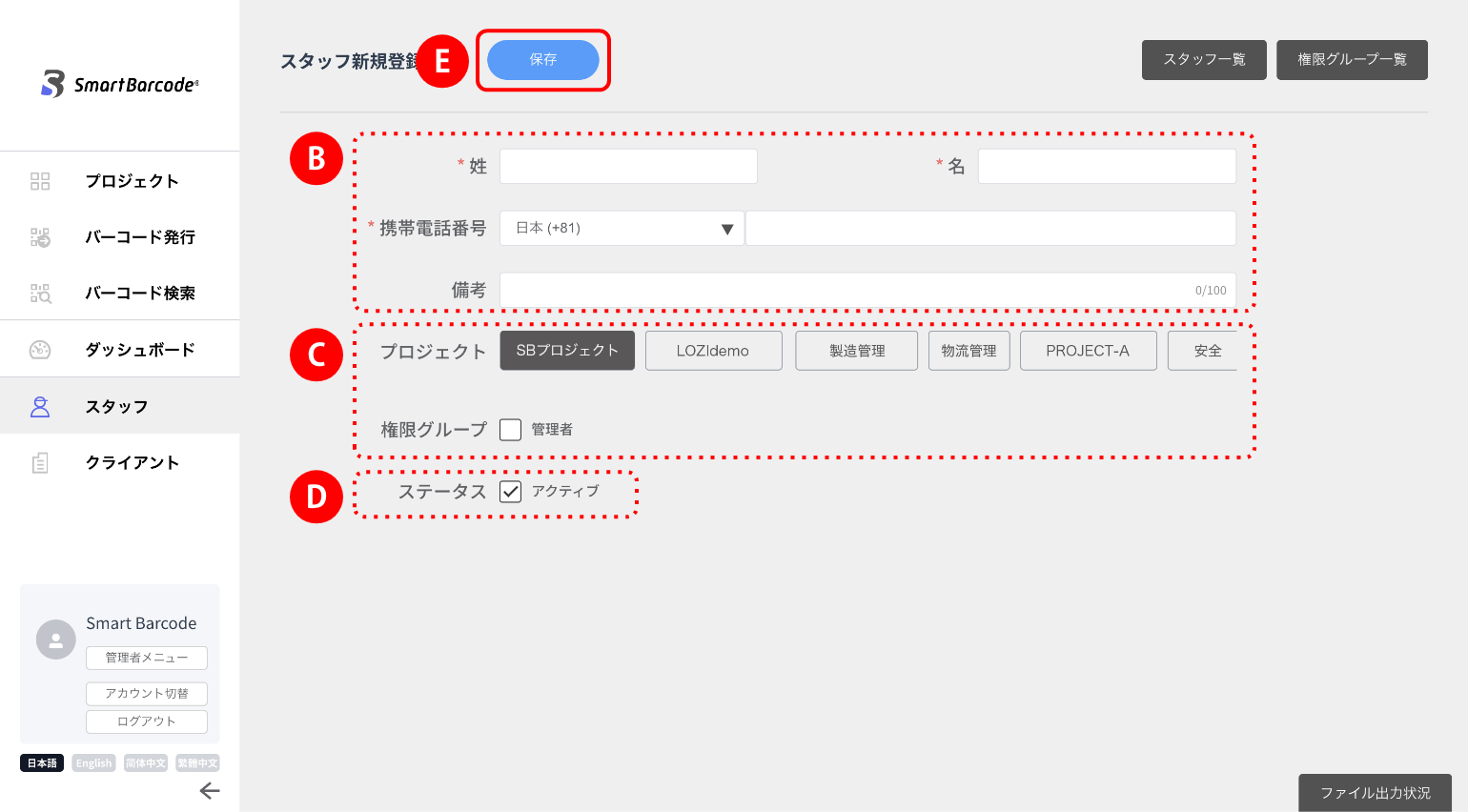
②スタッフの「姓・名、携帯電話番号、備考欄(任意)」 を入力します。
③「プロジェクト」 から、該当プロジェクトを選択すると、「権限グループ」が表示されます。
スタッフがどの権限グループに属するかを選択します。
④「ステータス」 の「アクティブ」にチェックが入っている時はログインでき、
チェックを外すとログインできません。
⑤入力が完了したら「保存」 をクリックします。
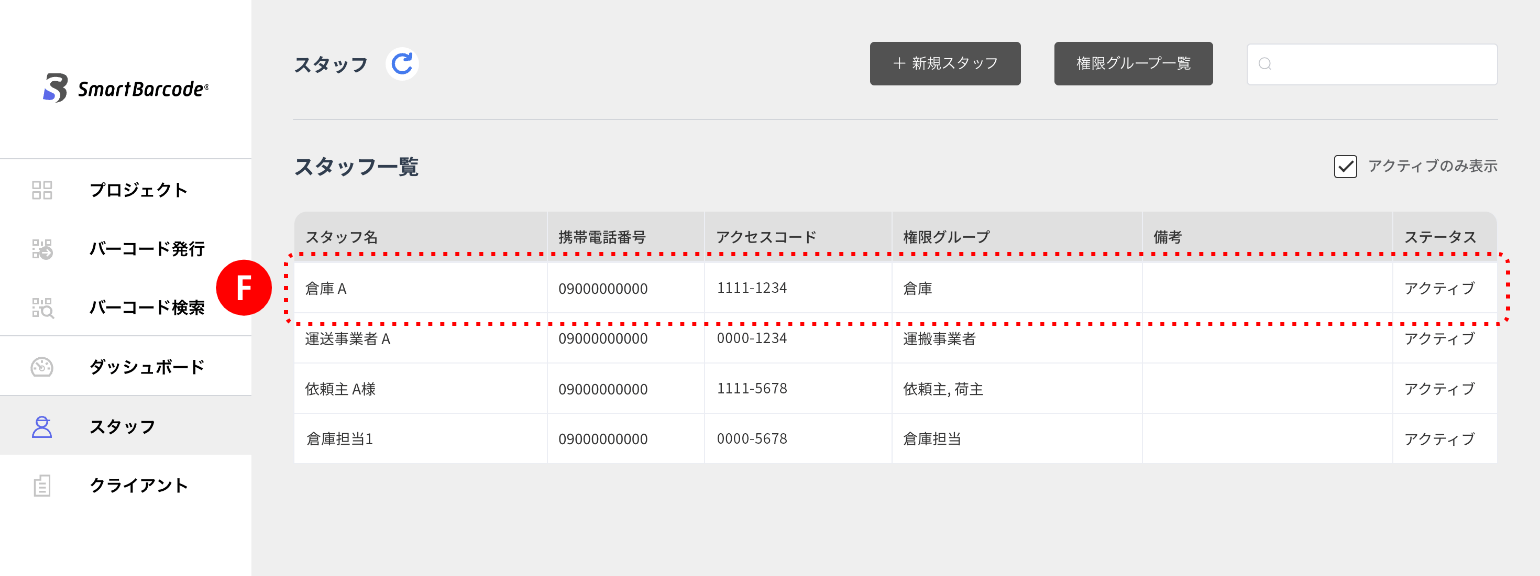
⑥「スタッフ」画面に戻り、
登録されたスタッフの情報が自動発番された8桁のアクセスコードとともに一覧に表示されます。
⑦登録が完了すると、該当プロジェクトにもスタッフ情報が反映され、トレースができるようになります。
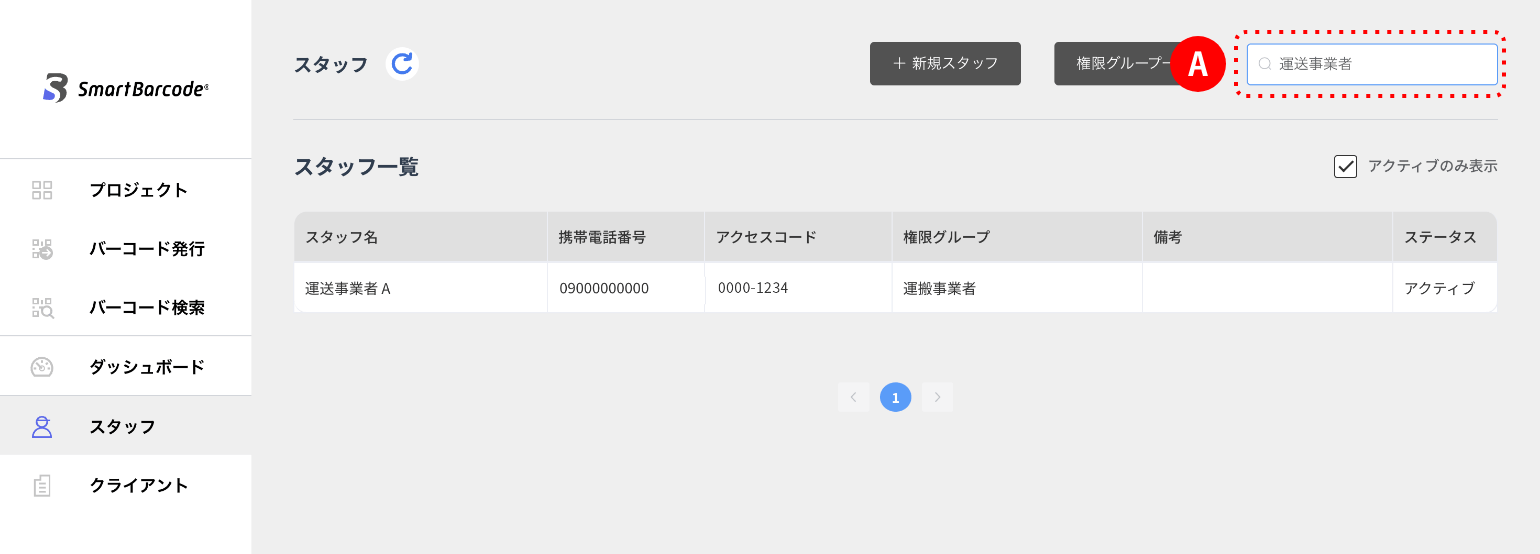
①スタッフ一覧が表示されます。
スタッフを検索する場合は、画面右上の検索窓から検索できます。
※氏名、携帯電話番号、備考情報から検索できます。
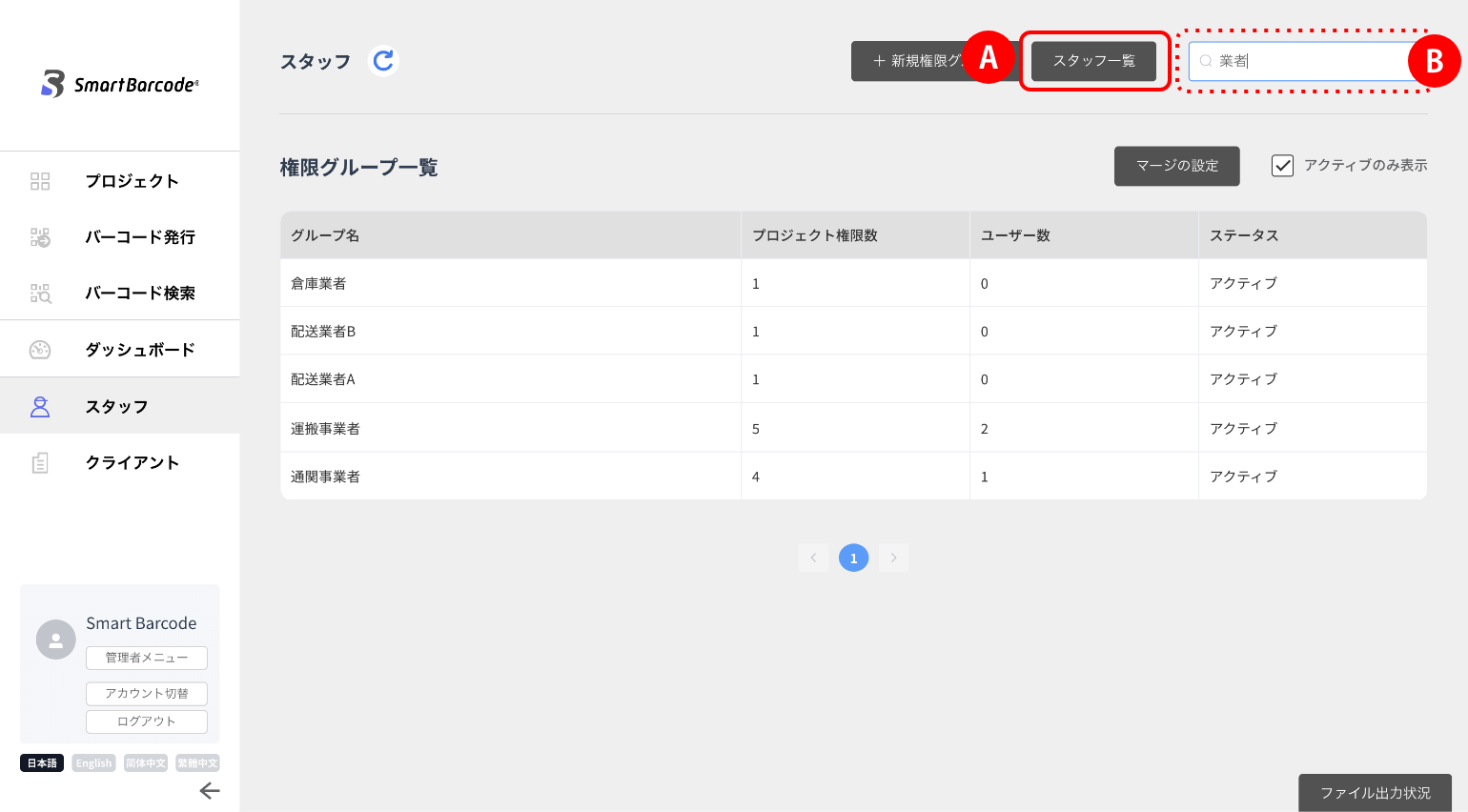
①権限グループが一覧で表示されます。
権限グループを検索する場合は、画面右上の検索窓から検索できます。
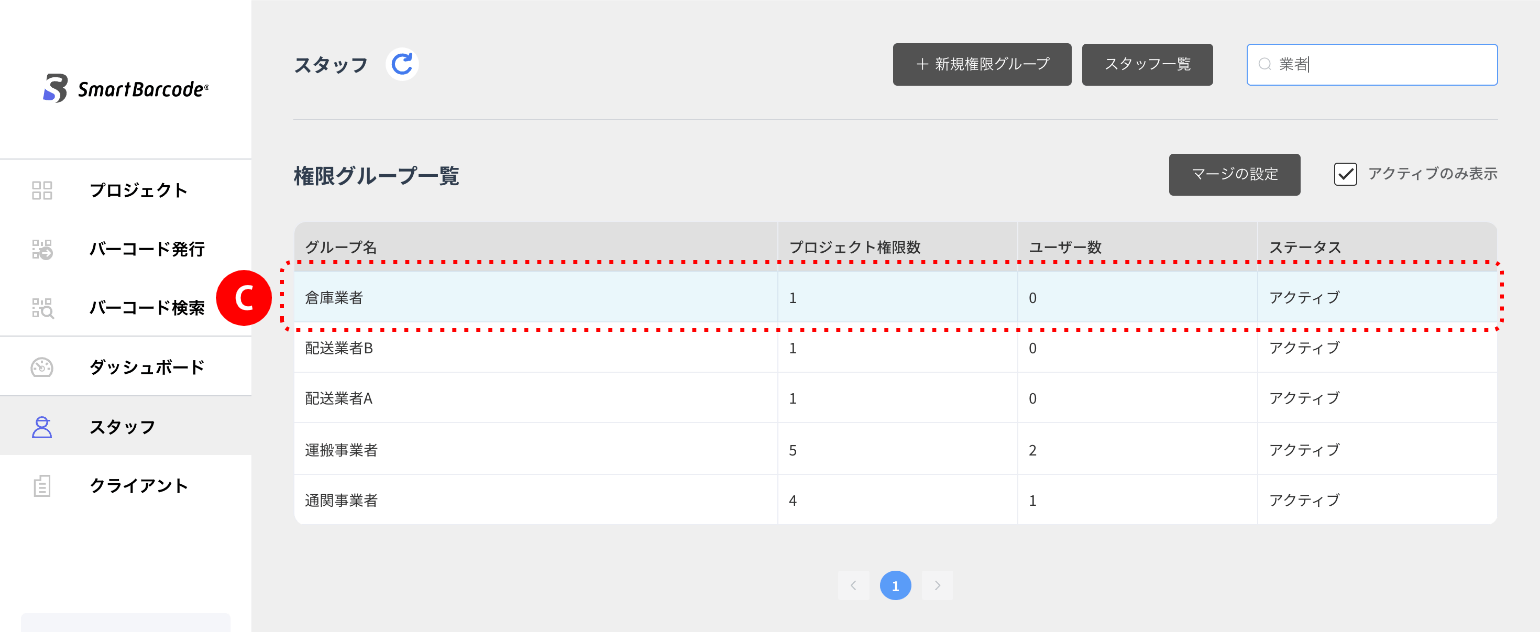
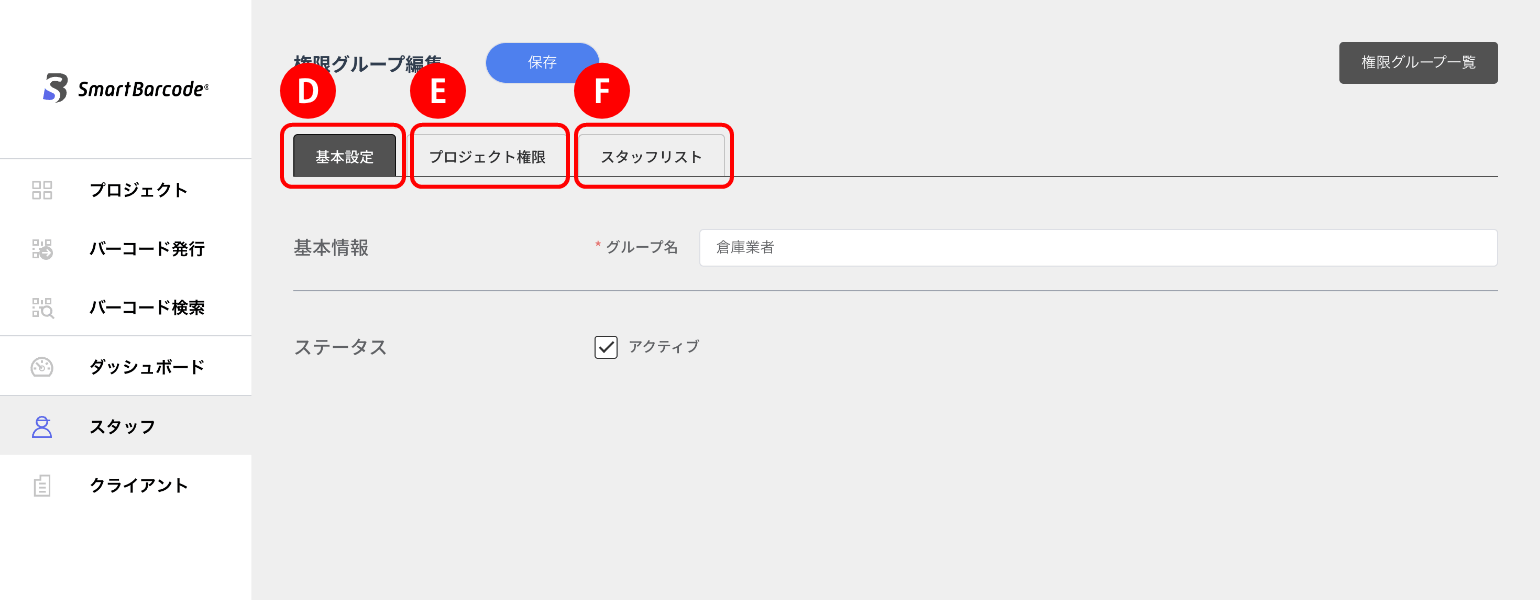
表示されたグループをクリックすると、「基本設定」「プロジェクト権限」「スタッフリスト」が確認できます。
「基本設定」
「プロジェクト権限」
「スタッフリスト」
①「マージの設定」をクリックします。
をクリックします。 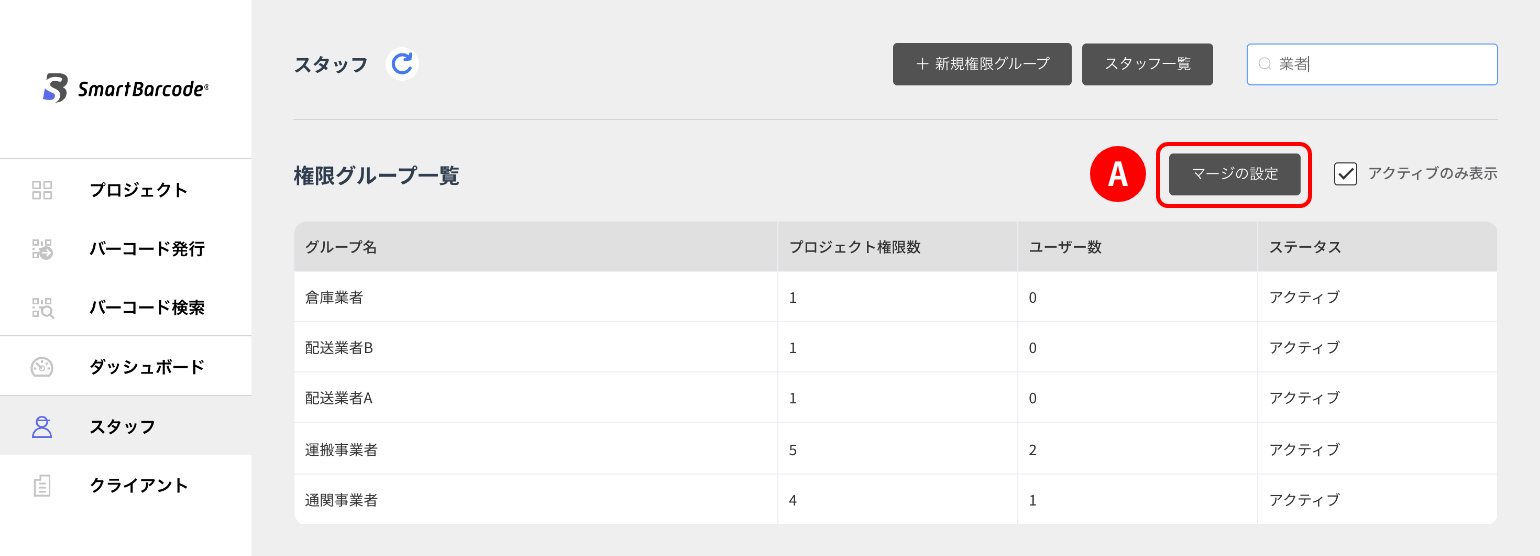
②統合したいグループ名を選択して、画面右上「マージ確認」をクリックします。
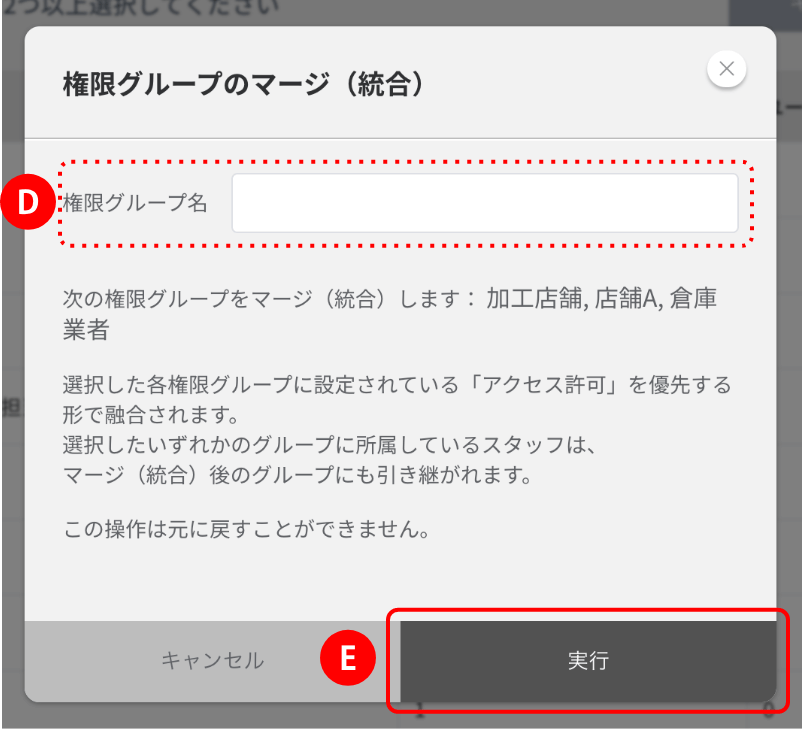
新しい権限グル―プ名を入力して実行をクリックします。
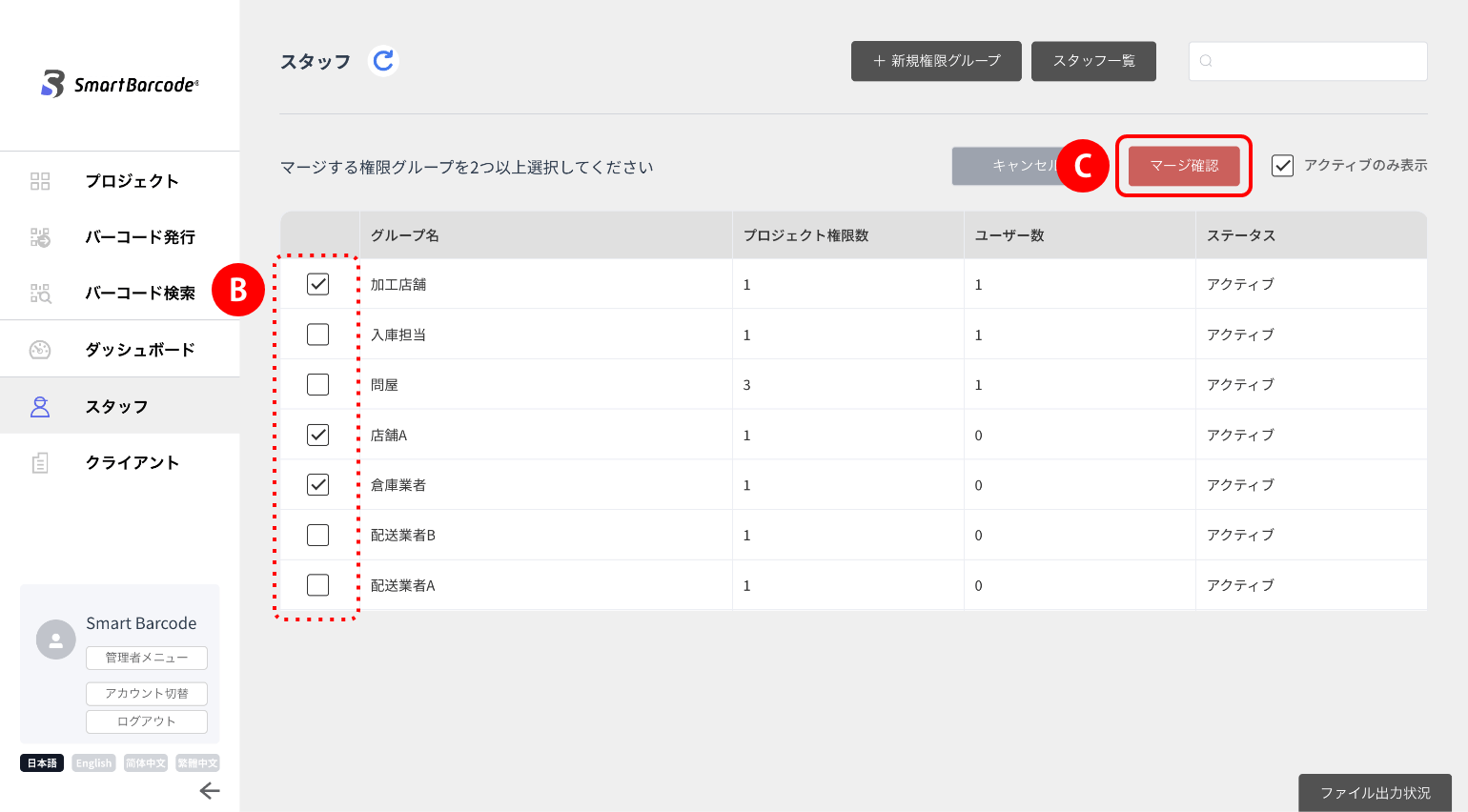
③新しい権限グル―プ名を入力して実行をクリックします。
実行をクリックします。